2021 年 OTP 登录故障复盘 · 约 90 秒时间偏差排查 · DSM 7 五步设置与账号接管清单
概述
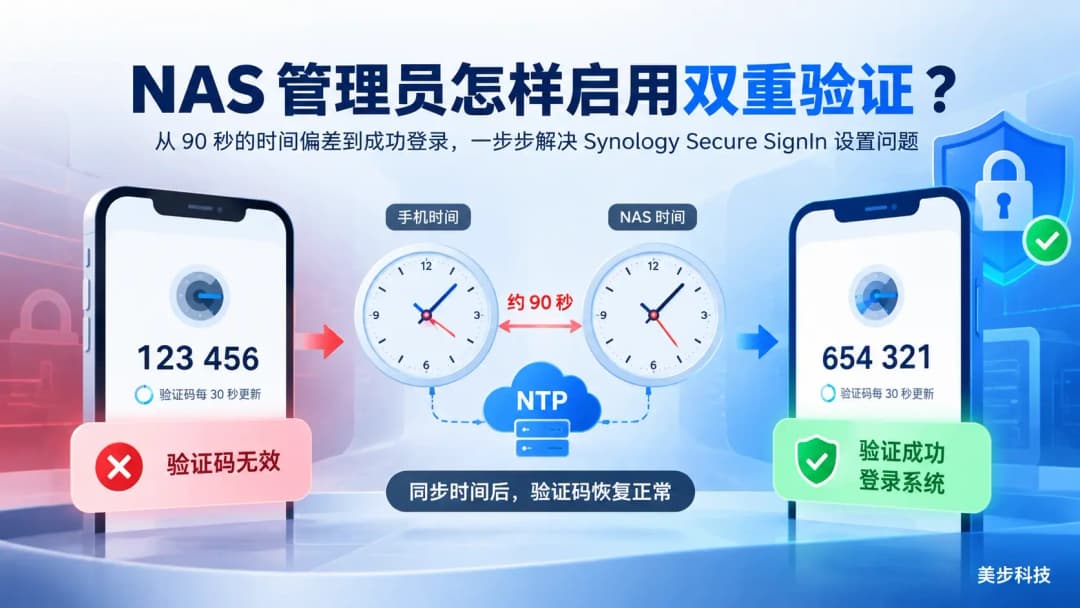
2021 年 4 月,一次被验证码挡在门外的登录
那个月,一名群晖用户在 Reddit 的 r/synology 社区发帖求助:原先能用的双重验证码突然被 DSM 拒绝,他无法进入 NAS 管理界面。按照恢复指引重置账户后,他重新启用验证,新生成的验证码仍然通不过。
帖子标题后来加上了“SOLVED”(已解决)。他检查发现,这台 NAS 的系统时间偏了约 90 秒。把时间同步来源从 Google 切换为 NTP Pool 后,验证码通过了。完整经过见原始故障记录。
重置、重新绑定都做过之后,原因落在 NAS 的系统时间上。今天在 DSM 7 中启用 Synology Secure SignIn 双重验证,第一项检查也是时间,接管的管理员要提前定好。
验证码过不了,他已经重置过管理员
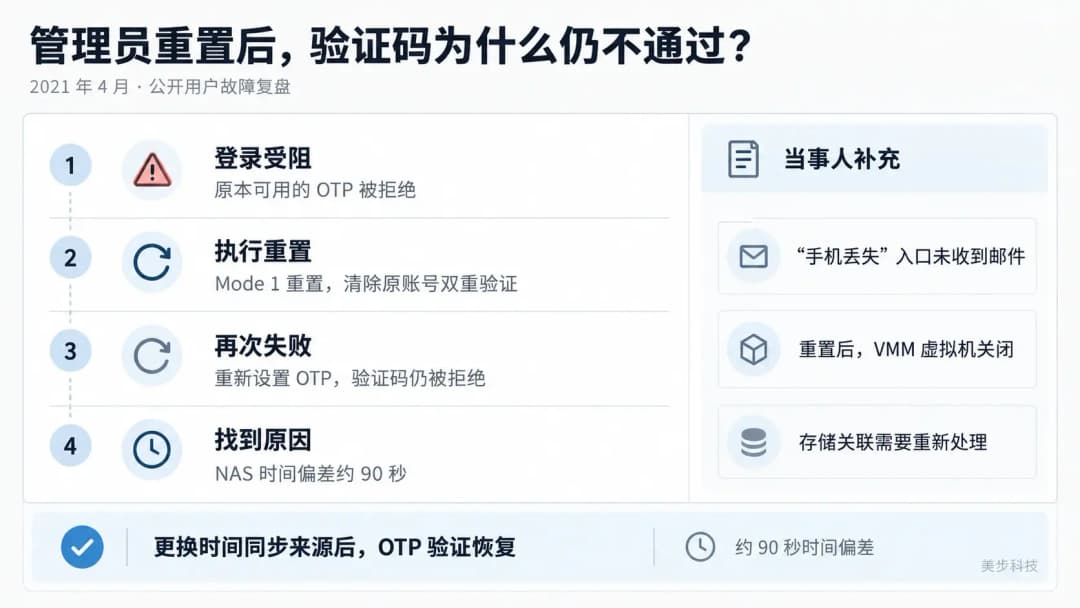
第一步,登录受阻。 原本每天都能通过的 OTP 验证码,某天开始被 DSM 拒绝,他被挡在管理界面之外。
第二步,执行重置。 发现时间偏差之前,他按指引做了 Mode 1 重置:按住设备复位键约 4 秒,重新取得管理员访问权限;随后进入用户设置,清除自己账户的双重验证配置,并禁用了为恢复临时启用的 admin 账户。
第三步,再次失败。 他重新进入了自己的账号,可是在设置双重验证时,DSM 依然拒绝手机生成的验证码。账号是新绑定的,验证码照样被拒。
第四步,找到原因。 他检查系统时间,发现 NAS 偏了约 90 秒,换了时间同步来源后验证恢复。图中右侧“当事人补充”一栏,来自他在同一帖的后续评论:点击“手机丢失”入口后没有收到邮件;Mode 1 重置后,Virtual Machine Manager 里的虚拟机被关闭,存储关联需要重新处理。
Mode 1 重置让他多了一份善后:重启虚拟机,重新关联存储。企业 IT 夜间维护共享文件夹权限时遇到“验证码错误”,也容易先去重新绑定账号。NAS 时间没校准,绑多少次都过不去。
那 90 秒,为什么足以挡住登录?
这次故障使用的是按时间变化的一次性验证码(TOTP)。手机验证应用和 NAS 各自根据自己的时钟,用同一个密钥算出当前时段的 6 位数字。常见验证应用每 30 秒换一组号码,90 秒相当于三个刷新周期:手机屏幕上的号码,在 NAS 看来已经属于另一个时段,NAS 就判定它无效。
发帖者换了时间同步来源,NAS 与手机的时钟重新对齐,两边算出的号码也就一致了。
群晖的 DSM 双重验证帮助也写明:验证码出错时,检查移动设备与 DSM 的系统时间是否同步、验证码是否已过期,这两项都排在账号重置之前。
还有其他管理员能登录 DSM 时,可在“控制面板 → 区域选项 → 时间 → 时间设置”核对时区、系统时间与 NTP 同步状态,同时确认手机开启了自动校时。所有管理员都进不去时,就要用到事先配置好的备用登录方式或官方恢复路径。
DSM 7 中怎样启用 Secure SignIn 的 OTP?
2021 年 4 月这起故障发生时,用户使用的是当时 DSM 的双重验证机制。2021 年 6 月,群晖推出面向 DSM 7 的 Secure SignIn Service,新增手机批准登录和硬件安全密钥等方式。现在用 Synology Secure SignIn 配置 OTP,NAS 与手机的时间同步依然是第一项检查。
在 DSM 7 中启用 OTP,按以下五步操作:
- 检查时间。 进入“控制面板 → 区域选项 → 时间”,确认 NAS 与 NTP 时间服务器同步;手机开启自动校时。
- 打开双重验证。 登录 DSM 后点击右上角头像,进入“个人 → 安全性 → 双重验证”,选择“验证码(OTP)”,输入当前账户密码。
- 扫码绑定 OTP。 用 Synology Secure SignIn 或兼容 TOTP 的验证应用扫描二维码,把手机生成的 6 位验证码输入 DSM 完成校验。
- 验证备用邮箱。 按向导填写邮箱、发送验证邮件并点击邮件中的确认链接。手机无法使用时,这个邮箱就是申请应急验证码的入口。
- 重新登录检查。 退出 DSM,用账号密码和新生成的 OTP 登录一次,再确认“尝试其他登录方法”可以使用。
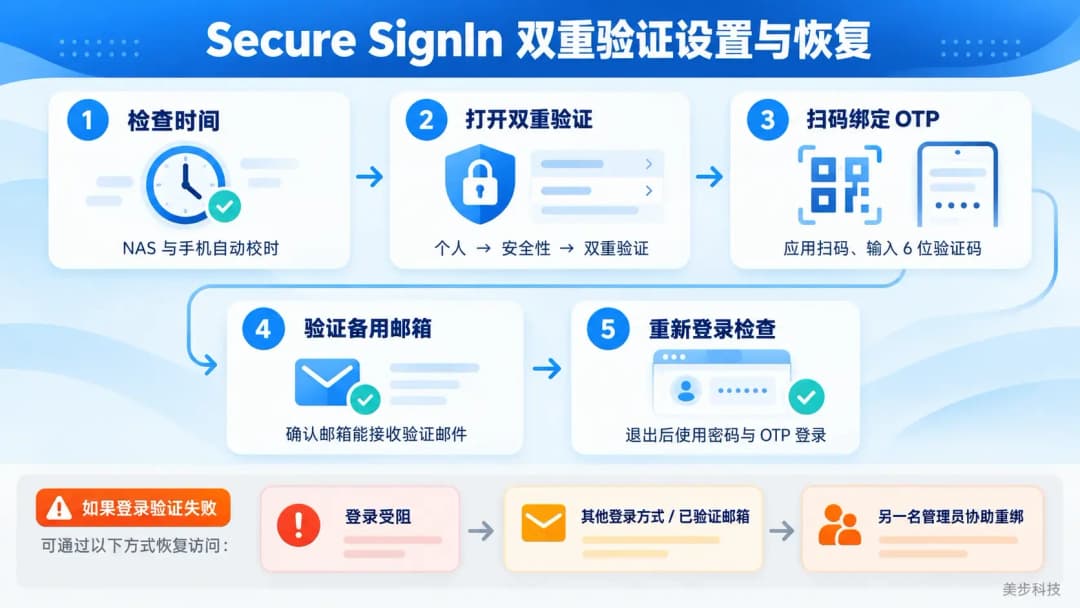
图中五张卡片与上面五步一一对应。第 1 张“检查时间”写的是 NAS 与手机自动校时,对应开头那 90 秒;第 3 张“扫码绑定 OTP”标着应用扫码、输入 6 位验证码;第 4 张“验证备用邮箱”要求确认邮箱能收到验证邮件。路径和备用邮箱要求出自群晖 DSM 7 双重验证说明。
第 5 张“重新登录检查”是收尾。绑定完成后退出、用密码加 OTP 再登录一次,管理权限还在手上,密码、OTP 和备用入口能不能一次走通,当场就有结果。
图下方“如果登录验证失败”一栏有三张卡片:登录受阻,改用其他登录方式或已验证邮箱,再由另一名管理员协助重绑。
管理员也可以选择批准登录,通过手机上的 Secure SignIn 接收确认请求,用于日常 DSM 网页管理;硬件安全密钥则需要满足域名、HTTPS 证书等条件。这两种方式主要服务网页登录,群晖官方建议保留 OTP,供移动应用、工具程序及其他登录方式使用,详见 Secure SignIn 技术规格。
验证仍失败,管理员该怎样接管?
2021 年那名用户是通过 Mode 1 重置重新取得管理权限,之后才查出时间偏差。企业管理员可以在启用双重验证时就安排好备用登录方式和接管人员。恢复按下面的顺序走:
- 在 DSM 登录页点击“尝试其他登录方法”;手机不可用时,点击“您的移动设备已丢失?”,用事先验证过的备用邮箱获取验证码。
- 企业有另一名能正常登录的管理员时,由其进入“控制面板 → 用户与群组 → 选择受阻账号 → 编辑 → 信息”,停用该账号的双重验证,再由账户持有人重新绑定。
- 前两条都走不通,再按群晖无法接收 OTP 的处理指引和 DSM 7 重置说明评估 Mode 1 重置。
2021 年那名用户重置后遇到了虚拟机关闭和存储重新关联。企业把 Mode 1 写进流程时,可以注明由谁执行,并在重置后逐项检查 VMM 虚拟机和存储关联,结果记入恢复记录。
交接管理员账号时的四项检查
NAS 管理员账号交接或值班轮换时,可以安排一次验证测试,并把结果写入值班记录,下次排查验证码问题时直接查阅:
- 两位管理员分别用自己的设备完成一次密码加 OTP 登录;
- 控制面板中 NTP 同步状态正常,手机已开启自动校时;
- 备用邮箱能够收到 DSM 发出的验证邮件;
- 记下负责停用双重验证、协助重绑的管理员姓名。
如果 NAS 还开放了远程访问,可以一并对照群晖 NAS 远程文件访问规则检查外网入口;DDNS 解析异常导致远程登录失败的处理,见 Synology DDNS 无法访问排查。
结语:验证码失败时按这个顺序排查
2021 年那名用户先重置、后查时间,多做了一轮虚拟机和存储的善后。DSM 7 启用 Synology Secure SignIn 后,验证码再出问题,可以先核对 NAS 与手机时间,再试已验证邮箱,然后请第二名管理员协助重绑,Mode 1 重置放在最后。
成都美步科技有限公司作为西南 Synology 群晖授权代理与方案集成商,为西南地区企业提供 DSM 账号安全与管理员权限规划服务。需要协助时可进入技术支持。
关于本方案服务方
成都美步科技有限公司(简称美步科技)是四川成都 Synology 群晖授权代理与方案集成商,为制造、设计、医疗等行业提供 DSM 管理员账号与双重验证规划、Secure SignIn 部署、NTP 与网络时间配置、Hyper Backup 备份等服务,覆盖成都、重庆、贵阳、昆明等西南城市。咨询热线 028-85561528,参考群晖 NAS 产品选型。
操作步骤
- 1核对 NAS 与手机时间在控制面板 → 区域选项 → 时间中确认时区、系统时间与 NTP 同步状态,手机开启自动校时。
- 2打开双重验证点击 DSM 右上角头像进入个人 → 安全性 → 双重验证,选择验证码(OTP)并输入当前账户密码。
- 3扫码绑定 OTP用 Synology Secure SignIn 或兼容 TOTP 的验证应用扫描二维码,把手机生成的 6 位验证码输入 DSM 完成校验。
- 4验证备用邮箱按向导填写邮箱、发送验证邮件并点击确认链接,作为手机不可用时接收应急验证码的通道。
- 5重新登录检查退出 DSM,用账号密码加新生成的 OTP 登录一次,并确认“尝试其他登录方法”入口可用。
常见问题与解答
为您整理的关于此内容的常见疑惑及专业解答
OTP 验证码一直显示错误,应该先做什么?
先核对手机和 NAS 的系统时间,以及输入的验证码是否已经过期。还能进入 DSM 的管理员可在控制面板 → 区域选项 → 时间查看 NTP 同步状态;手机开启自动校时。2021 年那起公开故障中,用户校正约 90 秒的时间偏差后验证码就通过了。
只用 Synology Secure SignIn 的批准登录够吗?
批准登录主要面向 DSM 网页登录。使用群晖移动应用、工具程序或其他登录方式时,仍需要 OTP,群晖官方建议同时保留 OTP 作为通用验证方式。
备用邮箱为什么要在启用双重验证时就确认?
DSM 只向已经验证过的邮箱发送应急验证码。启用时完成邮件确认,手机丢失或损坏后才能通过“您的移动设备已丢失?”入口取得验证码。
管理员自己的手机丢失、又进不去 DSM,怎么恢复?
先在登录页点击“尝试其他登录方法”,用已验证邮箱获取验证码;企业有另一名可正常登录的管理员时,由其在控制面板 → 用户与群组中停用受阻账号的双重验证,再由账户持有人重新绑定。这两条路径都不可用时,再按群晖官方指引评估 Mode 1 重置。
2021 年那位用户当时用的是 Secure SignIn 应用吗?
那起故障发生在 2021 年 4 月,用户使用的是当时 DSM 的双重验证机制。Secure SignIn Service 于 2021 年 6 月随 DSM 7 推出,新增批准登录和硬件安全密钥;现在用它配置 OTP,同样需要 NAS 与手机时间同步。