含部门数据分工与待复核清单 · 自动与手动锁定选择 · 异常解锁与只读发布验收
概述
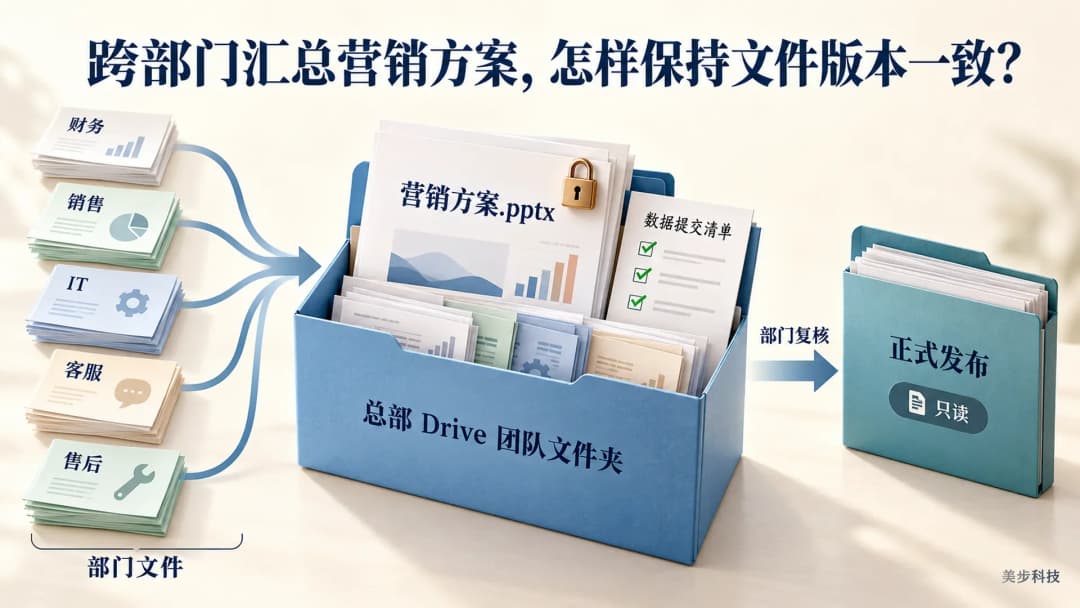
一份营销方案,要汇总五个部门的数据
一家设有多个办公区的企业正在筹备全国促销活动。财务、销售、IT、客户服务和售后各自维护本部门的数据文件,营销部负责数据提交清单,也负责唯一的主方案 营销方案.pptx。异地员工通过 Synology Drive Client,把工作文件同步到总部的团队文件夹。
方案写到一半,财务修正了一项预算,销售又上调了活动目标。营销部要先弄清楚哪些资料已经复核,才能动主方案;同一份预算表,也不能两个人同时在改。
各部门复核完主方案里与自己相关的部分,营销部再把方案复制到只读的“正式发布”目录。Synology 于 2025 年 10 月 8 日发布 DSM 7.3,Drive 的文件锁定在这一版得到加强。
营销部先定下各部门的数据分工
项目启动时,营销部先确定每个部门交付什么。后续所有修改都回到这份分工表,方案里引用的每组数字都能追到提交部门。
| 部门 | 提交内容 | 在方案中的用途 |
|---|---|---|
| 财务 | 预算、成本、费用边界 | 确定活动投入 |
| 销售 | 历史销售、渠道与目标 | 制定区域和渠道计划 |
| IT | 网站访问、注册与转化数据 | 安排线上推广节奏 |
| 客户服务 | 咨询、意见、常见问题与投诉 | 调整活动说明和客服话术 |
| 售后 | 退换修、人员与物流承载数据 | 制定高峰期应对预案 |
| 营销 | 活动策略、排期与主方案 | 汇总并发布最终方案 |
营销部负责主方案和数据提交清单,IT 负责团队文件夹、权限、Drive Client 与版本策略。每个文件都写明提交部门和复核人,营销人员查数据来源时,直接看清单就行。
总部先建一个 Drive 团队文件夹
总部在 Synology Drive 中建立“全国促销活动”团队文件夹,按资料用途划分目录:
全国促销活动
├─ 数据口径
├─ 部门数据
├─ 客户意见
├─ 售后与物流
├─ 营销方案
└─ 正式发布
| 目录 | 用途 | 权限 |
|---|---|---|
数据口径 |
指标定义和填报模板 | 各部门读取,营销部维护 |
部门数据 |
财务、销售、IT 提交的工作文件 | 对应部门读写 |
客户意见 |
客户服务汇总的咨询与投诉 | 客户服务读写 |
售后与物流 |
售后人员、取件与承运安排 | 售后读写 |
营销方案 |
主方案与数据提交清单 | 营销部读写 |
正式发布 |
审核通过的方案 | 营销部写入,普通成员只读 |
工作文件统一命名为 预算.xlsx、销售.xlsx、线上.xlsx、客户反馈.docx、售后物流.xlsx 和 营销方案.pptx。文件名始终固定,每一次修改都由 Synology Drive 记入历史版本。
异地员工用 Drive Client 提交数据
异地员工在电脑上安装 Synology Drive Client,把本地工作目录与总部团队文件夹设为双向同步。开始编辑前,员工确认客户端已经连接、文件同步完成,再查看锁定状态。保存后等文件上传到总部,随后解除锁定,通知营销部复核。
网络中断时,新增内容先写进本地工作副本。连接恢复后,员工同步总部的最新文件,查看锁定状态,再把核对过的内容写入正式文件。离线副本只用来临时记录,正式版本以总部文件为准。
预算数字有误,先把文件标为“待复核”
营销部维护一份 数据提交清单.xlsx,记录文件名称、提交部门、复核人和当前状态。这份清单由企业自行维护,Synology Drive 负责文件锁定和历史版本。
活动方案初稿完成后,财务部发现 预算.xlsx 中一项费用口径需要重新核对。营销部当即把该文件标为“待复核”,主方案暂停引用这组数字。财务人员随后按以下步骤处理:
- 在 Synology Drive 中锁定
预算.xlsx。 - 根据原始凭证修正数据,完成财务内部复核。
- 保存文件,确认 Drive Client 已经同步到总部。
- 对比历史版本,核对本次修改的项目。
- 解除锁定,通知营销部把文件状态改为“已确认”。
预算重新确认后,营销人员锁定 营销方案.pptx,更新预算和相应的活动安排。
销售目标上调,售后同步补上高峰预案
销售部门根据渠道反馈上调活动目标后,售后部门重新核对咨询量、退换修、人员排班和快递承载能力。客户服务部也汇总了近期常见问题和投诉,交给营销部调整活动说明与客服话术。
售后人员锁定 售后物流.xlsx,补充人员增援、取件频次、备用承运商和区域分流安排。复核完成并同步到总部后,营销部把文件标为“已确认”,再据此调整活动节奏和对外服务承诺。
营销部合并资料,复核后发布主方案
营销部只引用状态为“已确认”的资料。负责人先锁定 营销方案.pptx,把预算、销售目标、线上数据、客户意见和售后预案汇入主方案。
文件保存并同步后,财务、销售、客户服务和售后分别复核本部门相关内容。审核通过的方案复制到“正式发布”目录,普通成员只能读取。需要修订时,营销部回到工作目录完成新一轮复核,再替换发布文件。
企业如果还在规划总部与异地办公区的同步关系,可以参考Synology Drive 企业云盘与混合办公案例,把客户端接入、团队目录和权限放进同一套实施方案。
自动锁定和手动锁定,各用在哪些文件上?
| 方式 | 使用条件 | 适用工作 |
|---|---|---|
| 自动锁定 | Windows Drive Client、双向按需同步、原生 Microsoft Office | Word、Excel、PowerPoint 日常编辑 |
| 手动锁定 | Drive 网页端或 Windows/macOS Drive Client 双向同步 | WPS Office、特殊文件及关键数据修订 |
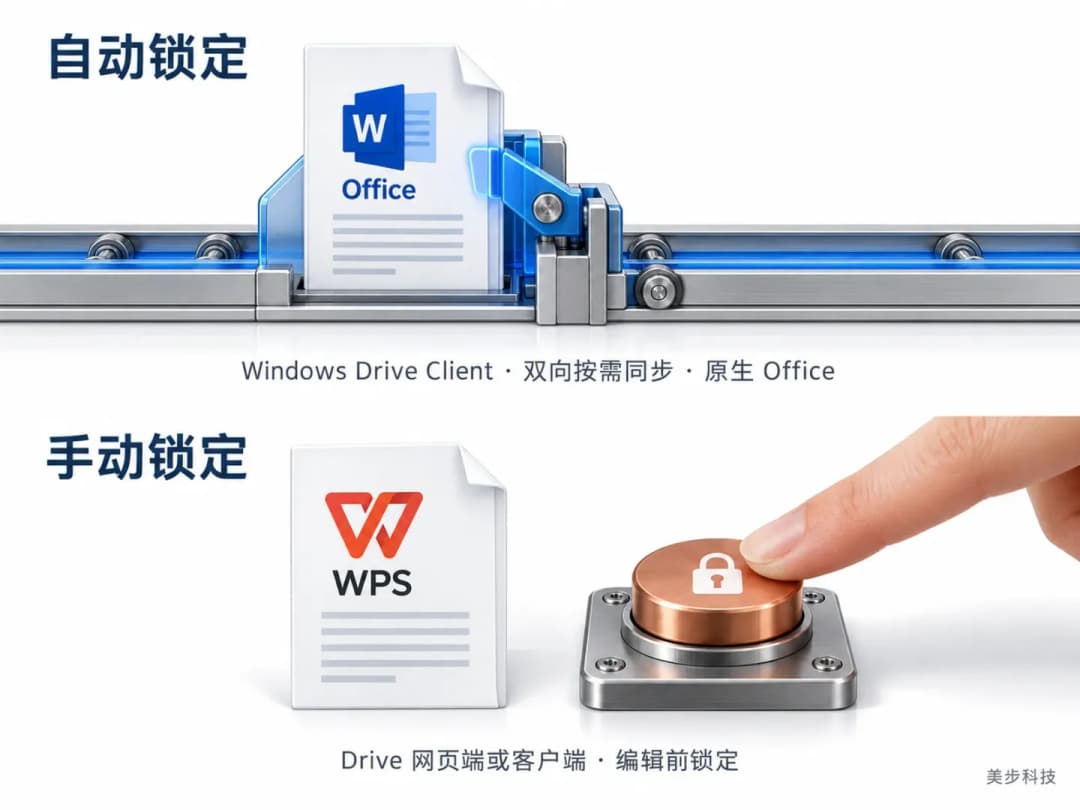
图中上半部分是自动锁定:Office 文件沿轨道进入,蓝色锁扣随文件到位自动扣上,下方标注的三个条件“Windows Drive Client · 双向按需同步 · 原生 Office”需要同时满足。下半部分是手动锁定:WPS 文件旁边有一个独立的锁钮,编辑者在修改前亲手按下,对应“Drive 网页端或客户端 · 编辑前锁定”。
满足自动锁定条件时,用户从 Drive Client 同步目录打开原生 Microsoft Office 文件,Drive Client 随文件打开加锁、随文件关闭解锁,编辑人员不需要额外操作。IT 可以先用一份测试文件,把打开、保存、同步和解锁走一遍,确认每台办公电脑的表现一致。
WPS Office、LibreOffice 等第三方办公软件使用手动锁定。工作人员编辑前锁定文件,保存并确认同步完成后再解除锁定。预算和营销主方案也可以统一使用手动锁定,部门之间每一次交接都有一个明确的动作,谁在改、什么时候改完,一看锁定状态就知道。
IT 怎样配置文件锁定、权限和版本?
IT 部门按以下顺序部署:
- 将 Synology Drive Server 和连接团队文件夹的 Drive Client 升级到支持文件锁定的版本,相关客户端使用 4.0.0 或以上版本。
- 在 Synology Drive 管理控制台的高级功能中启用文件锁定,再为“全国促销活动”团队文件夹开启该功能。
- 为 Windows 办公电脑建立双向按需同步任务,其他客户端按实际使用方式配置手动锁定。
- 按部门分配读写权限。营销部管理主方案和发布目录,普通成员对“正式发布”目录使用只读权限。
- 正式协作文件统一通过 Drive 写入。SMB、File Station 等入口使用独立目录,或对该团队文件夹设置只读权限。
- 开启版本控制,根据活动周期和恢复需要设置保留数量与轮替时间。
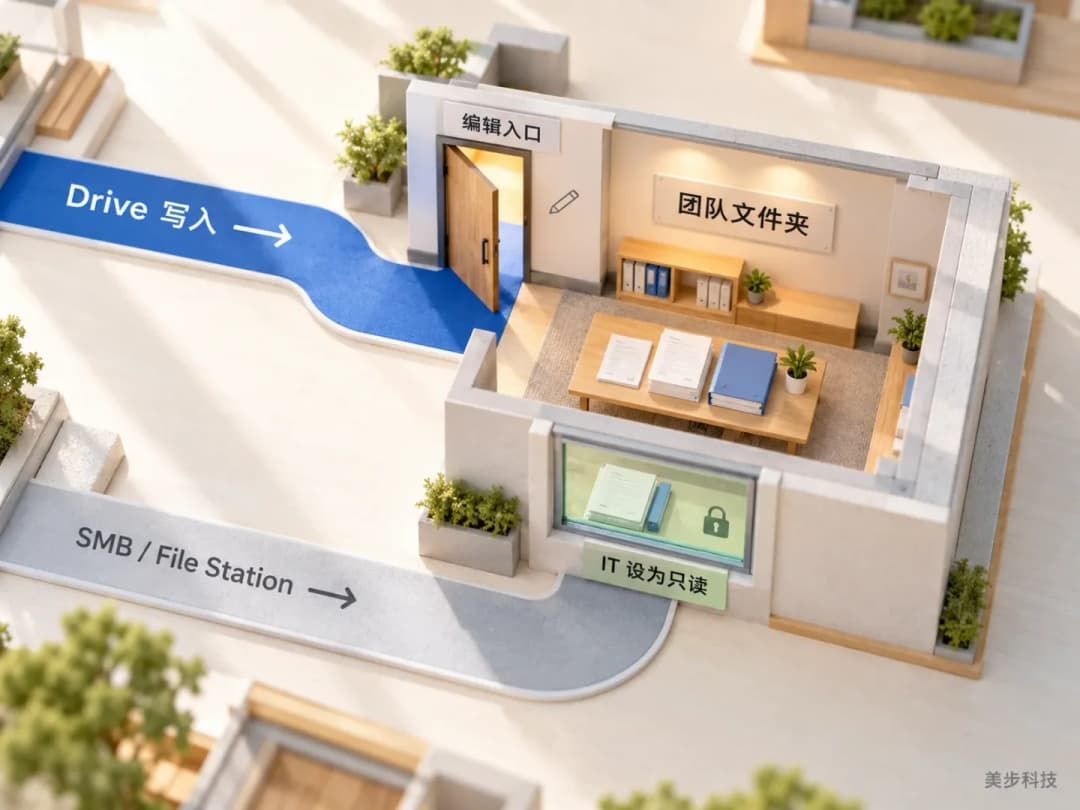
第 5 步对应图中的两条通道。“Drive 写入”通道直接通到团队文件夹的“编辑入口”,各部门修改预算、销售和售后文件都从这里进出;“SMB / File Station”通道停在一扇带锁的窗口前,窗口旁标着“IT 设为只读”,从这条路进来的人可以查阅文件,修改仍然回到 Drive。
写入入口收拢到 Drive,是因为锁定状态由 Drive 记录和显示。编辑人员都从 Drive 打开文件,营销部锁住主方案时,其他部门打开就会看到它正在被编辑。
Synology Drive 当前规格支持每个文件最多 32 个历史版本,并提供 7、30、60、120 天轮替周期。预算和主方案在活动期间改动最频繁,轮替周期要覆盖整个活动。
需要继续规划企业云盘、权限和异地办公方式,可查看企业云盘与混合办公解决方案。
四项规则各管一件事
| 控制项 | 负责人 | 作用 |
|---|---|---|
| 数据状态 | 营销负责人 | 标明资料能否引用 |
| 文件锁定 | 当前编辑人员 | 指定本轮修改人 |
| 历史版本 | IT 与文件负责人 | 对比修改并恢复内容 |
| 目录权限 | IT 管理员 | 限定读取、编辑和发布范围 |
异常锁定时,先保住未同步内容
电脑关机、客户端异常退出或网络中断后,文件可能仍显示锁定。管理员先联系原编辑人员,确认本地修改是否已经保存和同步。
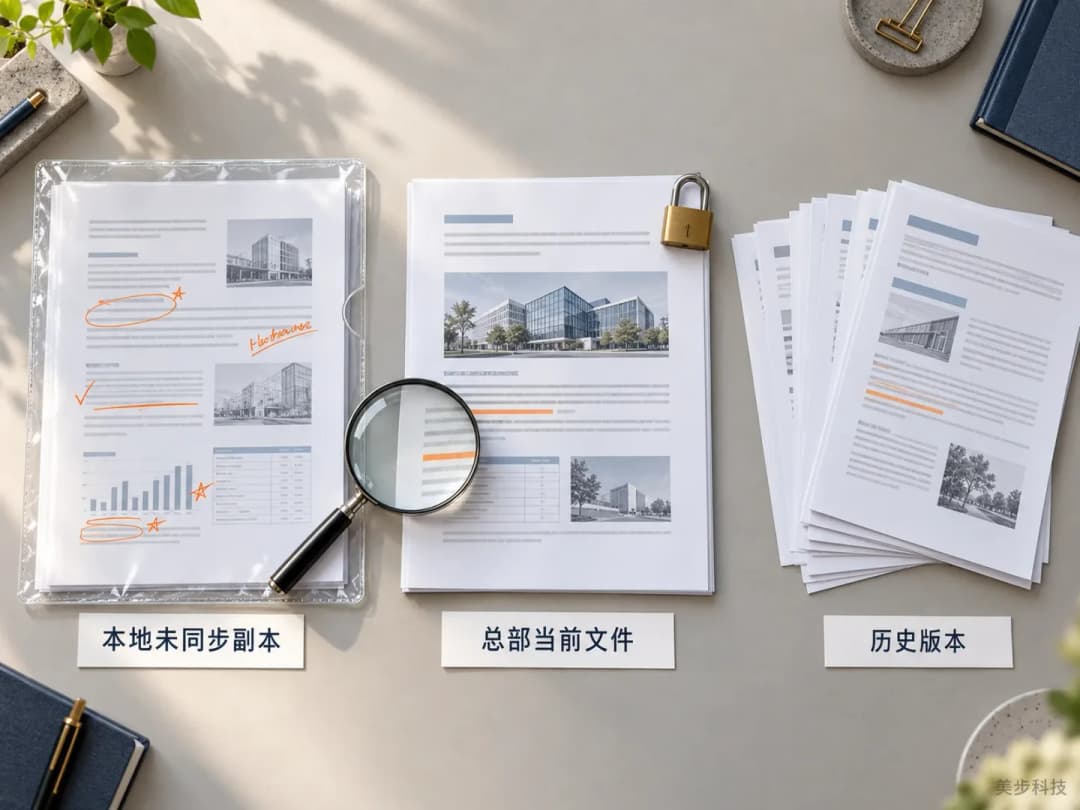
如果原编辑人员已经离开办公区,或者设备仍处于离线状态,管理员先把这台电脑上的本地工作副本保留下来,也就是图中左侧装在透明保护套里的“本地未同步副本”。上面的橙色标记,代表离线期间写下、还没传到总部的修改。
中间的“总部当前文件”仍挂着锁,这是服务器上的正式版本。右侧错开摆放的纸页是“历史版本”,记录了这份文件在锁定前后的几次保存。图中放大镜对着的位置,就是管理员要在三份文件之间比对的差异:哪些修改已经进了总部,哪些只留在本地。
三份文件比较清楚后,管理员再执行解锁,并指定一人负责把本地修改合并进正式文件。合并完成前,未上传的修改始终保存在本地副本里;合并后的保存同样进入历史版本。
上线前用一次真实活动验收
- 财务、销售、IT、客户服务、售后和营销的目录与权限已经配置。
- 异地员工已通过 Drive Client 完成双向同步测试。
- Windows 客户端已验证 Microsoft Office 自动锁定。
- WPS Office 和关键文件已验证手动锁定。
- 营销部已明确“工作中、待复核、已确认”的使用规则。
- 财务可以在预算更正期间暂停旧数据的引用。
- 售后与物流文件可以完成提交、复核和交接。
- 网络恢复后,本地工作副本可以合并到正式文件。
- 管理员可以处理异常锁定并恢复指定版本。
- 发布目录已设为只读,工作文件和发布文件分开保存。
关于本方案服务方
成都美步科技有限公司(简称美步科技)是四川成都 Synology 群晖授权代理与方案集成商,为制造、零售、设计和教育等行业提供 Synology Drive 团队文件夹规划、文件锁定与版本策略配置、异地办公同步部署服务,已在成都、重庆、贵阳、昆明等西南城市完成多个企业文件协作项目落地。咨询热线 028-85561528,参考群晖 NAS 产品选型。
从下一次促销活动开始试点
下一次促销活动就可以用来试点:各部门按“提交数据、标记状态、锁定修改、完成复核、发布只读版本”的顺序走完一轮,再根据实际交接中遇到的问题调整目录和权限。成都美步科技有限公司作为西南 Synology 群晖授权代理与方案集成商,可以协助梳理部门分工、配置文件锁定与版本策略,并组织异常锁定和发布流程的验收。
操作步骤
- 1升级 Drive Server 与客户端将 Synology Drive Server 和连接团队文件夹的 Drive Client 升级到支持文件锁定的版本,客户端使用 4.0.0 或以上版本。
- 2启用文件锁定在 Synology Drive 管理控制台的高级功能中启用文件锁定,再为“全国促销活动”团队文件夹开启该功能。
- 3配置同步任务为 Windows 办公电脑建立双向按需同步任务,其他客户端按实际使用方式配置手动锁定。
- 4分配部门权限按部门分配读写权限,营销部管理主方案和发布目录,普通成员对“正式发布”目录使用只读权限。
- 5统一写入入口协作文件统一通过 Drive 写入,SMB、File Station 等入口使用独立目录,或对该团队文件夹设置只读权限。
- 6设置版本策略开启版本控制,根据活动周期和恢复需要设置历史版本保留数量与 7、30、60 或 120 天轮替周期。
常见问题与解答
为您整理的关于此内容的常见疑惑及专业解答
文件锁定和“待复核”分别管什么?
文件锁定指定当前修改人,其他人在锁定期间可以查看文件,等解锁后再编辑。“待复核”由营销部记录在数据提交清单中,提醒其他部门暂停引用这份资料。
异地员工怎样编辑总部文件?
在电脑上安装 Synology Drive Client,建立连接总部团队文件夹的双向同步任务。编辑前查看同步和锁定状态,保存后等文件上传完成,再交给复核人。
断网期间的修改怎样处理?
新增内容先保存在本地工作副本。恢复连接后,同步总部最新版本,锁定正式文件,再把核对后的内容合并进去。
Microsoft Office 怎样使用自动锁定?
Windows Drive Client 使用双向按需同步,用户从同步目录打开原生 Word、Excel 或 PowerPoint 文件,打开时自动加锁,关闭时自动解锁。IT 上线前用测试文件验证锁定、保存、同步和解锁过程。
WPS Office 怎样使用文件锁定?
通过 Drive 网页端或 Drive Client 手动锁定文件。编辑完成并确认同步后,再解除锁定。
SMB 怎样与 Drive 文件锁定配合?
正式协作文件统一通过 Drive 写入。SMB 用于其他目录,或对协作目录提供只读访问,让所有编辑人员都能看到同一套锁定状态。
管理员什么时候执行强制解锁?
先确认原编辑人员的内容已经同步,或已经保留本地工作副本。管理员比较服务器文件和历史版本后解锁,再安排一人合并修改。
Synology Office 适合什么协作方式?
Synology Office 适合浏览器内多人同时在线编辑。Microsoft Office、WPS Office 等桌面文件通过 Drive 文件锁定安排顺序编辑。