版本变化 · 型号与套件兼容 · 维护窗口与升级验收
概述
DSM 7.4.1升级包含哪些版本变化?
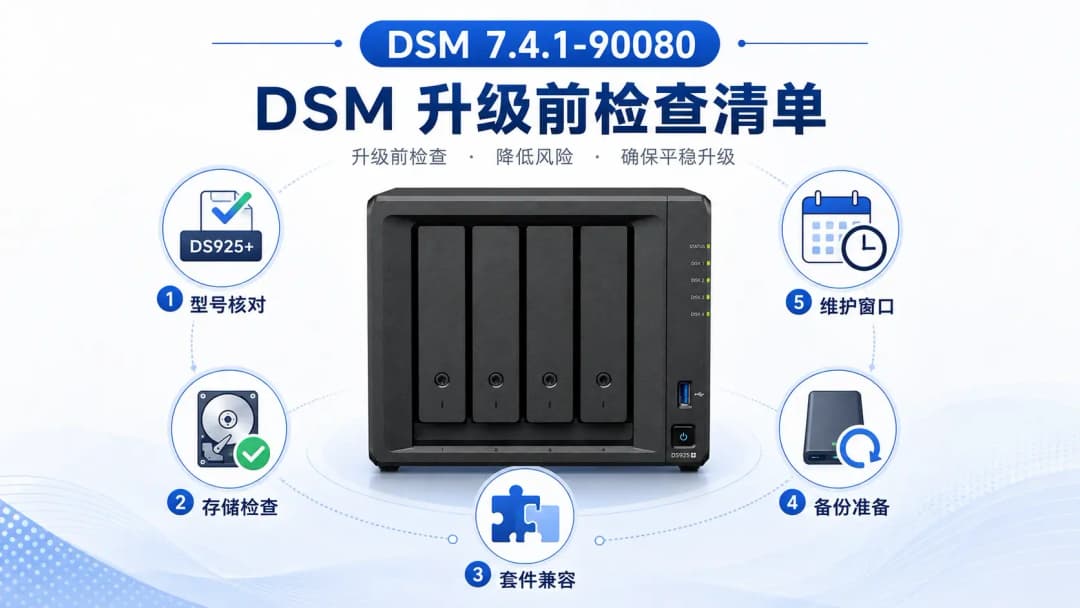
DSM 7.4.1-90080于2026年7月23日发布,采用分阶段推送,安装过程会重新启动NAS,升级路径为单向。该版本属于DSM 7.4之后的维护更新,变化集中在KMIP客户端验证凭证规则、Snapshot Replication兼容性、USB UPS识别和特定机型USB设备修复。家庭高级NAS用户、小型办公室IT管理员、工作室和小微企业负责人在更新前应完成型号核对、存储健康检查、套件盘点、独立备份和恢复抽验。
本文聚焦DSM 7.4.1的版本变化与升级操作。DSM 7.4中的AI搜索、冷热分层和数据缩减等新功能继续由独立主题页说明,两个页面分别承接"系统升级"和"新功能查询"意图。
| 项目 | DSM 7.4.1-90080官方状态 | 升级前动作 |
|---|---|---|
| 发布状态 | 2026年7月23日发布,采用分阶段推送 | 在控制面板核对当前构建号与可用更新 |
| 升级路径 | 单向升级,安装后进入7.4.1或后续版本 | 先完成业务验证方案和可恢复副本 |
| 系统运行 | 安装过程重新启动NAS | 安排维护窗口并暂停写入业务 |
| KMIP | 客户端验证凭证须由私有CA签发 | 使用KMIP时检查CA、客户端凭证和连接测试 |
| Snapshot Replication | 安装时自动更新或要求手动更新至兼容版本 | 记录套件版本并在升级后检查任务状态 |
| USB UPS | 修复DSM 7.4升级后的识别问题 | 升级后复查设备识别、关机策略和通知 |
| 特定USB设备 | 修复DSM 7.4升级后特定机型的USB设备使用问题 | 记录外设型号、用途和升级前状态 |
需要了解DSM 7.4新增的Synology Tiering、数据缩减和AI功能,可继续阅读DSM 7.4功能介绍。
哪些旧型号通过下载中心获取DSM 7.4.1?
Synology为下列旧型号设置了单独的更新渠道:DSM界面保持当前适合版本,DSM 7.4.1安装包由用户前往Synology下载中心按准确型号获取。手动更新前,应先在下载中心选择产品类型和完整型号,再核对安装包名称与当前DSM版本。
| 系列 | 官方列出的型号 |
|---|---|
| FS | FS3017、FS2017、FS1018 |
| XS | DS3018xs、DS3617xs、DS3617xsII、RS18016xs+、RS18017xs+、RS3617xs、RS3617RPxs、RS3617xs+、RS4017xs+ |
| Plus | DS216+、DS216+II、DS716+、DS716+II、DS916+、DS718+、DS918+、DS218+、DS1517+、DS1817+、DS1618+、RS2416+、RS2416RP+、RS2418+、RS2418RP+、RS2818RP+、RS818+、RS818RP+、RS1219+ |
其余机型也应以控制面板显示的兼容结果和下载中心提供的型号专用安装包为依据。跨越多个DSM版本时,下载中心会给出对应升级路径;按所列顺序完成中间版本安装。
群晖NAS升级前先检查哪些系统条件?
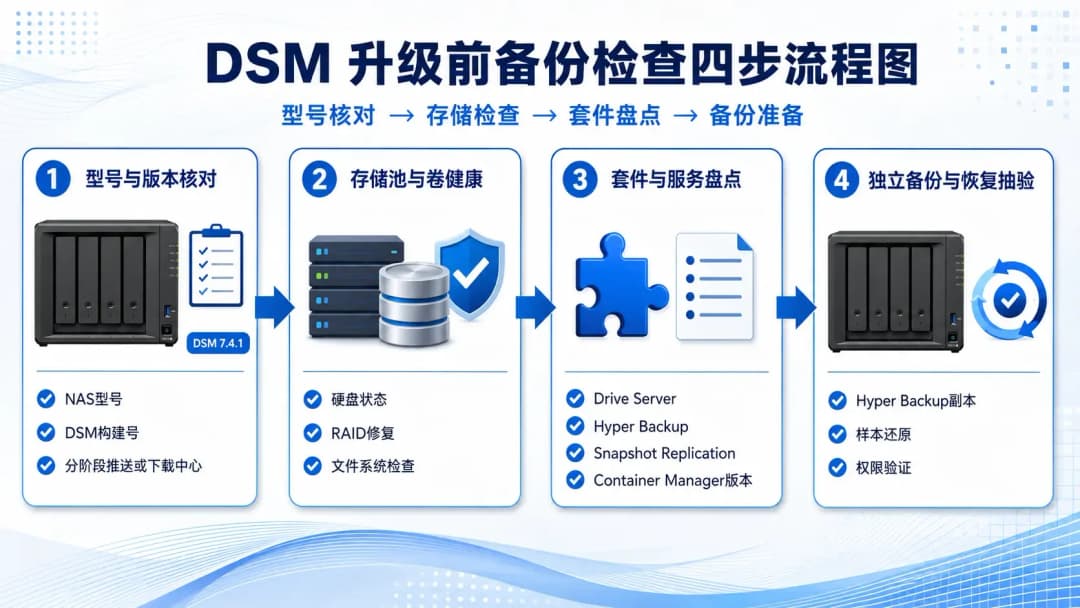
建议先建立一张环境清单,记录NAS型号、当前DSM构建号、存储池与卷状态、关键套件、客户端协议、外接设备、备份目标和维护时间。随后按下列顺序处理:
- 在"存储管理器"检查硬盘、存储池和卷均处于健康状态,并完成系统已提示的文件系统检查。
- 等待RAID修复、容量扩充、数据校验、备份还原、索引、病毒扫描和大量同步任务结束。
- 查看套件中心,记录Synology Drive Server、Photos、Hyper Backup、Snapshot Replication、Container Manager及第三方套件版本。
- 盘点SMB、NFS、iSCSI、网站、数据库、容器和远程访问等正在使用的服务,并确定暂停顺序。
- 检查网络可以访问系统更新服务;隔离网络环境提前下载与型号相符的安装包。
- 记录USB UPS、外接硬盘及其他USB设备的型号、连接方式和当前识别状态。
使用iSCSI的环境应在维护窗口开始后暂停应用写入,再断开客户端会话。容器和网站应用还应记录镜像版本、端口、环境变量、挂载目录、数据库位置与启动顺序,便于DSM 7.4.1升级后按业务链路逐项验证。
KMIP和Snapshot Replication需要检查什么?
DSM 7.4.1调整了KMIP凭证处理机制。KMIP客户端验证的支持对象为私有CA签发的凭证;Synology预设凭证、QuickConnect凭证,以及Let's Encrypt、SSL.com、Sectigo等公开CA签发的凭证当前未列入支持清单。正在使用KMIP集中管理加密密钥的环境,应在维护前确认四项信息:私有CA状态、客户端证书签发链、KMIP服务器地址与端口、现有加密存储空间的解锁流程。升级后的验收项目包括KMIP连接、密钥读取、加密存储空间挂载和重启后的自动解锁状态。
Snapshot Replication属于本次明确列出的兼容套件。升级前记录现有版本、保护对象、复制目标和最近一次任务结果;升级后确认套件已进入兼容版本,并执行一次快照建立与复制任务,再从目标端核对恢复点时间。
DSM升级前备份怎样准备可恢复副本?
快照提供同一存储系统内的快速恢复点;独立设备、外接存储或异地目标上的备份副本覆盖整机与站点级风险。DSM升级、快照和独立备份分别承担系统更新、快速恢复点和独立副本的作用,三者各有分工。升级前至少保留一份与生产NAS分离的关键数据副本,并把系统配置、共享文件夹、账号权限、套件数据、容器持久化目录和业务数据库纳入清单。
恢复验证可采用小样本方式完成:随机还原一个Office或PDF文件、一个照片目录、一份关键配置和一个业务数据样本,记录恢复耗时、文件可读性与权限结果。小微企业还可按照企业数据备份解决方案梳理备份对象、保留周期、独立副本和恢复验收流程。
维护窗口怎样安排?
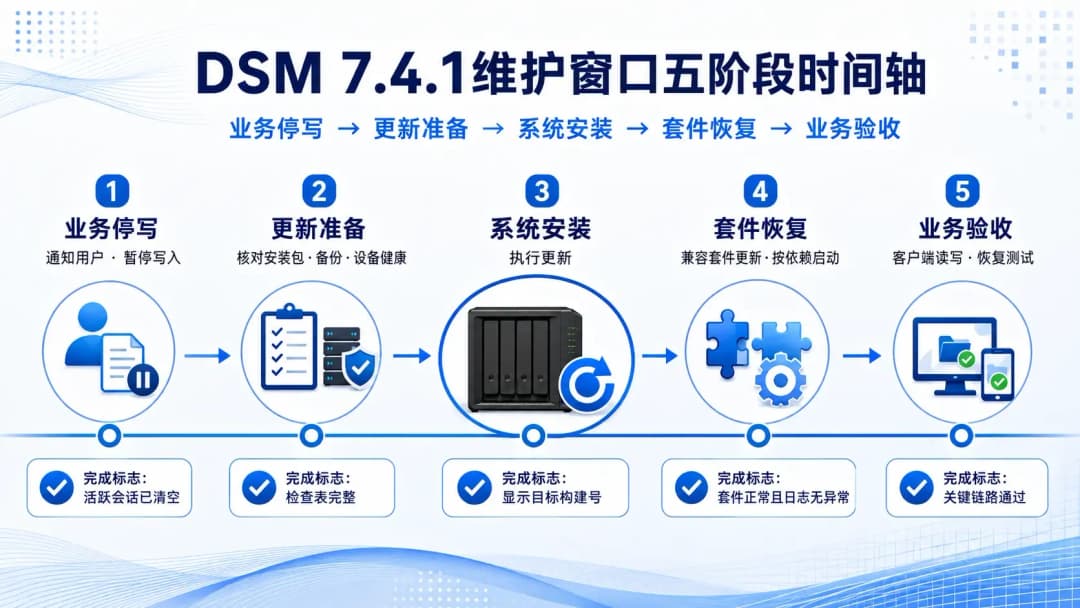
DSM 7.4.1安装会触发NAS重启。维护窗口应完整覆盖业务停写、系统安装、启动、套件更新和业务验收五个阶段。
| 阶段 | 建议动作 | 完成标志 |
|---|---|---|
| 业务停写 | 通知用户,暂停文件同步、数据库、容器和iSCSI写入 | 活跃会话与写入任务已清空 |
| 更新准备 | 核对安装包、备份结果、设备健康和管理员账号 | 检查表记录完整 |
| 系统安装 | 通过控制面板执行在线或手动更新 | NAS重新上线并显示目标构建号 |
| 套件恢复 | 完成兼容套件更新,按依赖关系启动业务 | 套件状态正常、日志无新增异常 |
| 业务验收 | 从客户端执行打开、修改、保存、同步和恢复测试 | 关键业务链路通过并留存结果 |
家庭用户可避开照片索引、影音转码和大文件复制时段;小型办公室与工作室还要把员工协作、网站访问、定时备份和远程连接纳入停机通知。
升级后怎样验收DSM 7.4.1?
完成登录只是系统层检查的起点。建议由管理员和实际使用者共同完成以下验收:
- 控制面板显示DSM 7.4.1-90080,系统时间、证书和通知渠道正常;
- 硬盘、存储池、卷、共享文件夹和访问权限状态正常;
- Snapshot Replication及其他关键套件已启动,最近任务与计划任务状态正常;
- SMB、NFS、Synology Drive、移动端及远程访问可以完成读取与写入;
- 网站、数据库、容器、定时任务和外部接口通过一次完整业务操作;
- USB UPS可被识别,断电策略、低电量动作和通知设置保持预期;
- 外接USB设备可以挂载并完成样本读写;
- Hyper Backup或其他备份任务可以执行,并完成一次抽样恢复。
发现异常时,应保存DSM构建号、NAS型号、套件版本、发生时间、操作步骤和相关日志,使后续定位具备完整上下文。
DSM 7.4.1常见问题
DSM 7.4.1升级后可以回到早期版本吗?
DSM 7.4.1采用单向升级路径。维护计划应把兼容性验证、独立备份和升级后验收放在安装前确定,后续版本更新继续沿官方升级路径执行。
控制面板暂时没有显示DSM 7.4.1怎么处理?
DSM 7.4.1采用分阶段推送。先记录NAS完整型号和当前构建号,再查看Synology下载中心;官方列出的FS、XS和Plus旧型号通过下载中心获取型号专用安装包。
DSM 7.4.1主要增加了哪些功能?
该版本属于维护更新,核心内容为KMIP客户端凭证规则调整、Snapshot Replication兼容更新,以及USB UPS和特定USB设备问题修复。DSM 7.4的新功能由DSM 7.4主题文章集中说明。
有快照时还需要准备独立备份吗?
快照提供同一存储系统内的快速恢复点,独立备份在设备、存储池或站点事件后提供另一份数据来源。升级前同时验证最近快照和独立副本,可以覆盖两类恢复路径。
官方资料
成都及西南地区怎样安排DSM升级?
美步科技在成都及西南地区提供群晖NAS产品与方案咨询、方案设计、系统配置、数据迁移、实施部署与技术服务。家庭高级NAS、小型办公室和小微企业可通过技术支持提交NAS型号、当前DSM构建号、套件清单、存储池状态、备份位置、USB外设和可用维护窗口,再据此形成升级步骤与验收表。
操作步骤
- 1核对型号与版本在控制面板记录NAS型号和当前DSM构建号,确认是否已收到分阶段推送或需前往下载中心获取型号专用安装包
- 2检查存储与套件状态在存储管理器确认硬盘、存储池和卷健康,记录Synology Drive Server、Hyper Backup、Snapshot Replication等关键套件版本,等待正在运行的修复、校验和同步任务结束
- 3确认KMIP和Snapshot Replication使用KMIP时检查私有CA状态和客户端凭证签发链,记录Snapshot Replication版本、保护对象和最近任务结果
- 4准备独立备份并抽验恢复通过Hyper Backup或外接存储建立与NAS分离的关键数据副本,随机还原样本文件验证可读性和权限
- 5安排维护窗口并执行升级通知用户并暂停写入业务,通过控制面板执行在线或手动更新,完成套件恢复后由管理员和使用者共同完成业务验收
常见问题与解答
为您整理的关于此内容的常见疑惑及专业解答
DSM 7.4.1升级后可以回到早期版本吗?
DSM 7.4.1采用单向升级路径。维护计划应把兼容性验证、独立备份和升级后验收放在安装前确定,后续版本更新继续沿官方升级路径执行。
控制面板暂时没有显示DSM 7.4.1怎么处理?
DSM 7.4.1采用分阶段推送。先记录NAS完整型号和当前构建号,再查看Synology下载中心;官方列出的FS、XS和Plus旧型号通过下载中心获取型号专用安装包。
DSM 7.4.1主要增加了哪些功能?
该版本属于维护更新,核心内容为KMIP客户端凭证规则调整、Snapshot Replication兼容更新,以及USB UPS和特定USB设备问题修复。DSM 7.4的新功能由DSM 7.4主题文章集中说明。
有快照时还需要准备独立备份吗?
快照提供同一存储系统内的快速恢复点,独立备份在设备、存储池或站点事件后提供另一份数据来源。升级前同时验证最近快照和独立副本,可以覆盖两类恢复路径。