故障排查与公告核对 · 升级前四项恢复门槛 · 非生产测试、试点与分批维护
概述
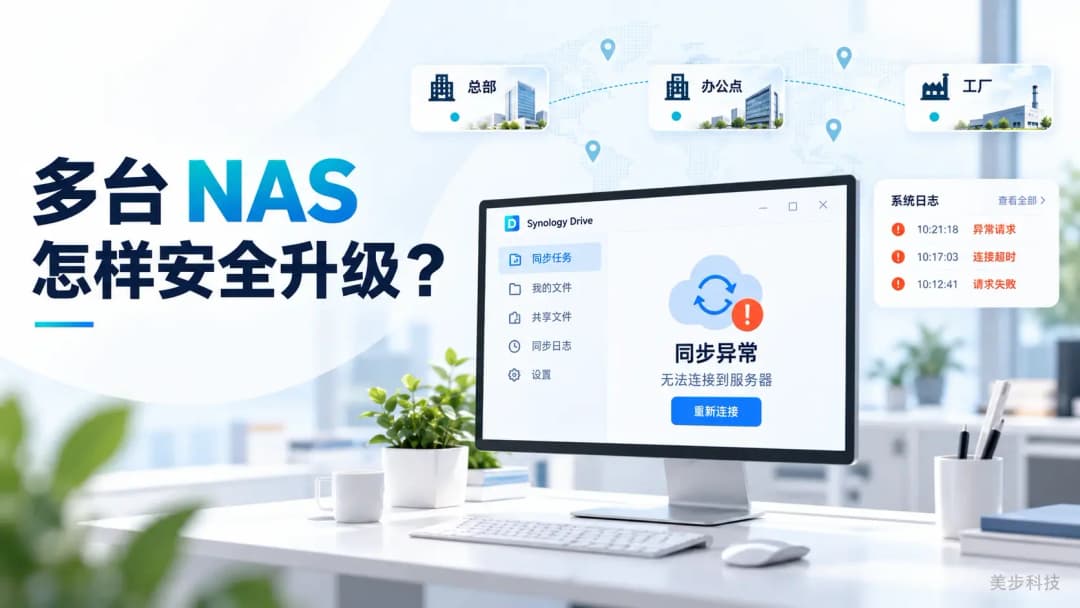
引言:一次 Drive 掉线引出的版本核对
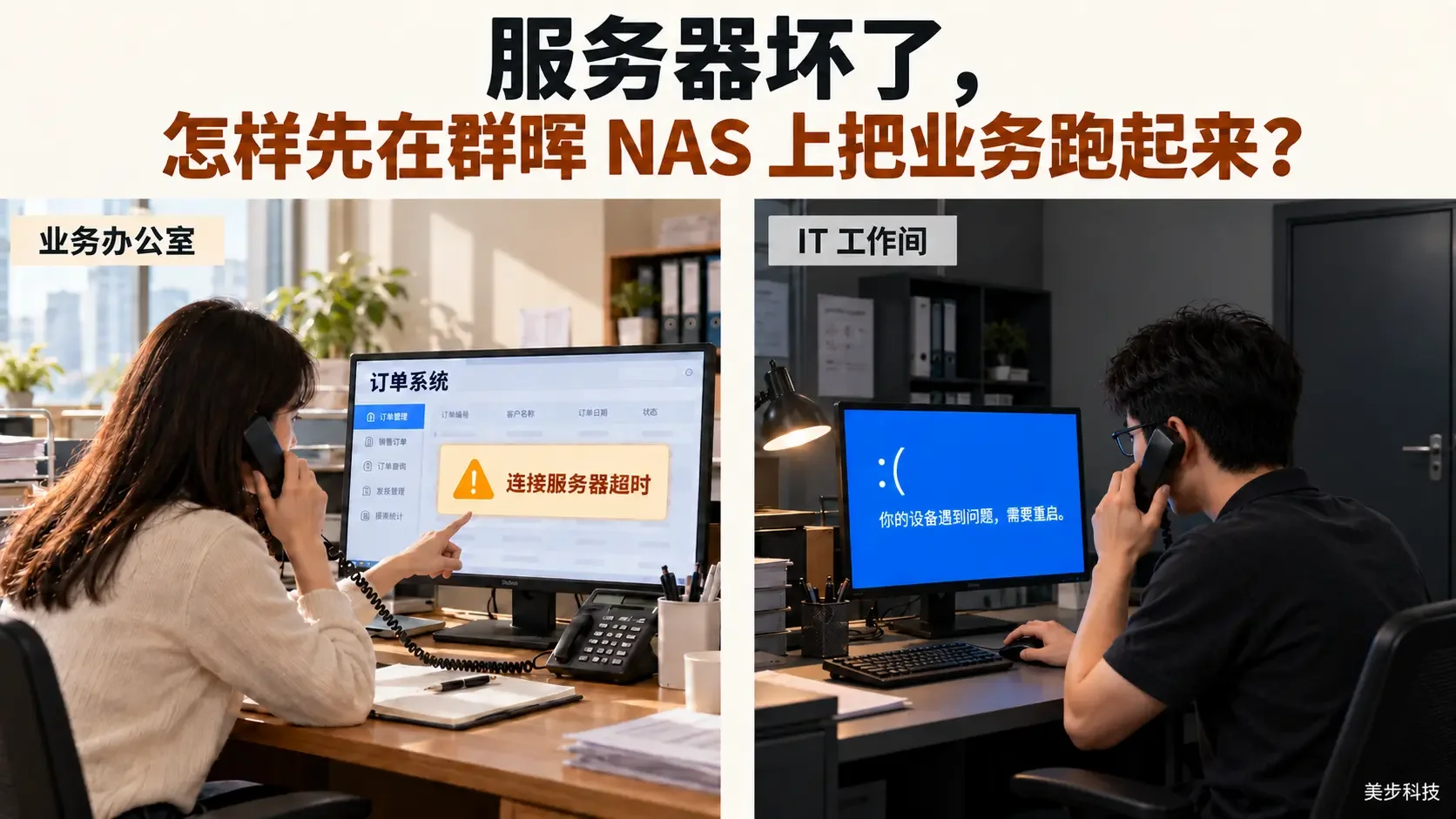
一家企业在总部、三个办公点和两个工厂部署群晖 NAS,保存共享文件、生产资料、监控录像和备份。一次故障中,员工电脑上的 Drive 客户端反复提示“同步异常,无法连接到服务器”,点“重新连接”后很快又断开;管理员打开 DSM,登录也间歇性超时。
IT 在系统日志里看到异常请求、连接超时和请求失败的记录,最后查出这台 NAS 的 DSM 版本低于 Synology-SA-26:13 的修复版本,其余五个站点的设备也要跟着升级。
Drive 掉线与 DSM 登录超时
故障期间,Drive 客户端一直在“重新连接”,DSM 页面加载缓慢,有时直接超时。办公网络、其他业务系统、硬盘和存储空间都查过,没有异常;出问题的只有这台 NAS 上的 DSM 与 Drive 服务。
管理员把员工报障时间、Drive 断开记录和 DSM 登录失败时间,与防火墙日志逐条对齐。同一时段,有公网地址在持续向 NAS 发起异常请求。IT 临时阻断这些来源,收紧 DSM 的外部访问入口,两项服务恢复正常。
访问恢复后,管理员在 控制面板 > 更新和还原 > DSM 更新 查看完整版本号,拿去和 Synology 官方安全公告对照。
官网安全公告列出了哪些修复版本?
2026 年 9 月 18 日,Synology 发布 Synology-SA-26:13,将 DSM 的一组安全漏洞列为 Critical(关键级别)。公告涉及远程读写文件、获取信息和拒绝服务等风险;不同漏洞对登录状态和用户权限的要求各不相同。受影响分支的修复版本如下:
| DSM 分支 | 最低修复版本 | 处理方法 |
|---|---|---|
| DSM 7.4 | 7.4-90075 | 升级到该版本或更高版本 |
| DSM 7.3 | 7.3.2-86009-4 | 升级到该版本或更高版本 |
| DSM 7.2.2 | 7.2.2-72806-9 | 升级到该版本或更高版本 |
| DSM 7.2.1 | 7.2.1-69057-12 | 升级到该版本或更高版本 |
故障设备的版本低于所在分支的修复版本。日志能确认公网异常请求与中断时间重合,IT 限制访问后服务恢复;这些请求是否利用了公告中的漏洞,日志里查不到。安排升级,是按公告要求修复设备上已知的漏洞风险。
企业其余 NAS 分布在多个站点,承担总部协作、工厂监控、集中备份和异地复制,DSM 分支与补丁级别各不相同。IT 整理出一份设备升级清单,写明每台设备的当前版本、目标版本、业务用途和维护顺序,再排维护窗口。
升级前检查备份和恢复条件
生产环境升级前,IT 逐台按以下四项门槛检查:
- 确认另一台 NAS、备份设备或外接存储中有近期独立备份,并核对备份时间;
- 从独立备份恢复一个测试文件,验证副本可用;
- 对支持且已启用快照的共享文件夹,检查最近快照并尝试恢复文件;不支持快照的设备记录限制,重点验证独立备份的恢复能力;
- 导出 DSM 配置,另行记录账号、共享文件夹和网络设置。
独立备份负责设备或存储空间故障后的恢复;快照负责找回受支持共享文件夹中的历史文件,两者分工不同,升级前都要确认可用。DSM 配置导出能重建一部分系统设置,套件和业务数据能恢复到什么程度,要另外核对。涉及服务器业务时,可参考服务器整机恢复方法,提前整理恢复账号、地址和业务验收步骤。
在非生产环境验证文件服务
企业准备了一台测试 NAS,DSM 分支和主要套件与文件服务生产设备一致,另配共享文件夹、账号、Synology Drive Server、两台装有 Drive 客户端的电脑和少量测试文件。测试资料和正式业务分开存放。
按四项门槛完成检查后,测试 NAS 装上安全更新。重启后,管理员逐项看 DSM 登录、存储空间、共享文件夹和主要套件。一台电脑改了文件,另一台收到相同内容;暂停同步再重新连接,任务也能接着跑。最后跑一次测试备份,把更新后的文件恢复出来,结果写进测试记录。
这套测试覆盖的是文件协作。其他 DSM 分支,以及跑监控、集中备份、异地复制或高可用业务的设备,要分别检查升级路径、套件兼容性,以及监控录像、备份任务、复制和切换能否照常运行,再按各自结果排期。
先试点,再分批升级
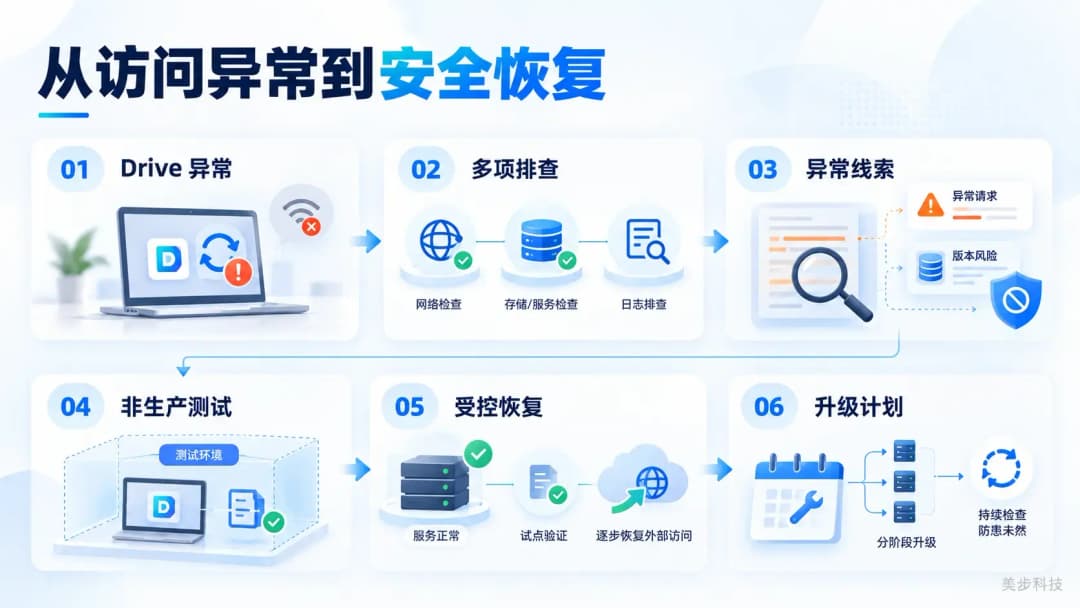
01 Drive 异常、02 多项排查、03 异常线索,是故障当天的事:一台电脑同步中断,IT 做完网络检查、存储与服务检查和日志排查,用访问限制稳住了服务。04 非生产测试验证了更新后的文件协作。剩下的 05 受控恢复和 06 升级计划要在生产环境完成:先让试点设备服务正常、试点验证通过,再逐步恢复外部访问,然后分阶段升级其余设备,之后转入持续检查。
试点选的是一台业务影响较小、已有独立备份的办公点文件 NAS。升级前按四项门槛复核一遍,维护时间放在员工停止编辑文件之后。
试点设备重新上线,IT 打开受控的外部访问入口,再由业务人员完成系统、文件、同步和恢复四类验收:
- 登录 DSM,检查硬盘、存储空间和网络状态;
- 打开业务文档,修改、保存并重新打开;
- 从异地电脑同步测试文件;
- 运行备份任务,并恢复一个文件。
试点运行时,管理员持续核对防火墙日志、DSM 访问和 Drive 连接情况。观察期内服务稳定,IT 判定试点通过。
其余设备按业务影响分批处理:
- 普通文件与归档设备先升级;
- 总部协作、集中备份和工厂监控设备排在第二批,各自检查关键套件与业务功能;
- 异地快照复制设备先升级接收端,再升级生产端,升级后执行一次复制并验证文件恢复,步骤可参考异地复制升级与恢复检查;
- 双机高可用和服务器存储单独排维护窗口,检查切换、连接与应用运行情况。
每批升级后,设备升级清单里补上版本、维护时间和本批验收结果。这一批业务检查全部通过,下一批才开始;中途发现异常就先停下,排查、复测后再继续。最初出故障的那台 NAS 装上修复版本、恢复受控的外部访问入口后,Drive 掉线和 DSM 登录超时没有再出现。
将安全检查纳入日常维护
这轮升级之后,企业定期查看 Synology 安全公告、各站点的 DSM 版本和外部访问日志,并抽查独立备份能否恢复。再遇到关键安全更新,IT 先核对受影响设备和升级路径,按需要做非生产测试和生产试点。异常请求来源、访问限制措施、恢复步骤和测试中发现的问题,都写进设备升级清单。
关于本方案服务方
成都美步科技有限公司(简称美步科技)是四川成都 Synology 群晖授权代理与方案集成商,为制造、教育、医疗、设计等行业的多站点企业提供 DSM 版本巡检、备份与快照恢复检查、测试环境搭建和分批升级验收服务,在成都、重庆、贵阳、昆明等西南城市提供本地工程师支持。咨询热线 028-85561528。
安排多台 NAS 安全升级
准备设备型号、DSM 版本、业务用途、备份位置和维护时间后,美步科技作为西南 Synology 群晖授权代理与方案集成商,可以协助企业检查恢复条件、搭建测试环境、安排生产试点并完成分批升级验收。
操作步骤
- 1核对版本与公告在控制面板 > 更新和还原 > DSM 更新查看每台 NAS 的完整版本号,对照 Synology-SA-26:13 列出的修复版本,整理设备升级清单。
- 2按四项门槛复核恢复条件确认近期独立备份、从备份恢复一个测试文件、抽查快照恢复、导出 DSM 配置,并记录检查结果。
- 3在非生产环境测试在与生产同分支、同套件的测试 NAS 上安装更新,验证 DSM 登录、存储空间、共享文件夹、Drive 双端同步和测试备份恢复。
- 4选一台低影响设备做生产试点在员工停止编辑后的维护窗口升级试点设备,恢复受控外部入口,由业务人员完成系统、文件、同步和恢复四类验收。
- 5按业务影响分批升级普通文件与归档设备先行,核心协作、集中备份、工厂监控随后,异地复制和高可用设备安排独立窗口;每批验收后记录版本、时间和结果。
常见问题与解答
为您整理的关于此内容的常见疑惑及专业解答
DSM 和 Drive 同时掉线,怎样判断与安全漏洞的关系?
先检查网络、系统资源和服务日志,把异常请求与掉线时间对齐,再核对 DSM 版本是否低于公告列出的修复版本。时间重合、阻断后服务恢复可以作为排查线索;版本低于修复版本时,按公告要求安排测试和升级。
一台测试 NAS 通过后,其他站点怎样安排升级?
测试结果适用于同一 DSM 分支、同类套件的文件服务设备。用于监控、集中备份、异地复制或高可用的设备,需要分别核对升级路径、套件兼容性和复制关系,再纳入对应批次。
已经有快照,为什么还要检查独立备份?
快照保存在本机,用于找回受支持共享文件夹中的历史文件,受设备、文件系统和套件支持情况限制。独立备份保存在另一台设备或其他介质上,负责本机存储故障后的数据恢复。升级前两者都要确认可用。
什么时候可以开始下一批升级?
当前批次的 DSM 登录、文件读写、关键套件和备份恢复检查全部通过,并在设备升级清单中记录版本、维护时间和验收结果后,再安排下一批。发生异常时先暂停,验证处理方法后再继续。
做异地快照复制的两台 NAS,先升级哪一台?
本文中的企业先升级接收端,再升级生产端。其他环境先核对 DSM 与 Snapshot Replication 的版本兼容性和复制方向,再确定顺序;升级后执行一次复制,并从副本恢复文件验证结果。
四川成都/西南地区如何咨询多台群晖 NAS 安全升级?
**成都美步科技有限公司**是 Synology 群晖品牌在四川成都的授权代理与方案集成商,咨询热线 **028-85561528**,可协助企业完成 DSM 版本巡检、备份与快照恢复检查、测试环境搭建、生产试点和分批升级验收。**西南地区(成都、重庆、贵阳、昆明等)**提供本地工程师到场支持。更多内容可参考站内[群晖 NAS 产品选型](/products)与[解决方案库](/solutions)。