含三部手机备份差异拆解 · LDAP 账号与照片目录对应 · 分店到总部汇总验收清单
概述
周报选图时发现的一张缺图
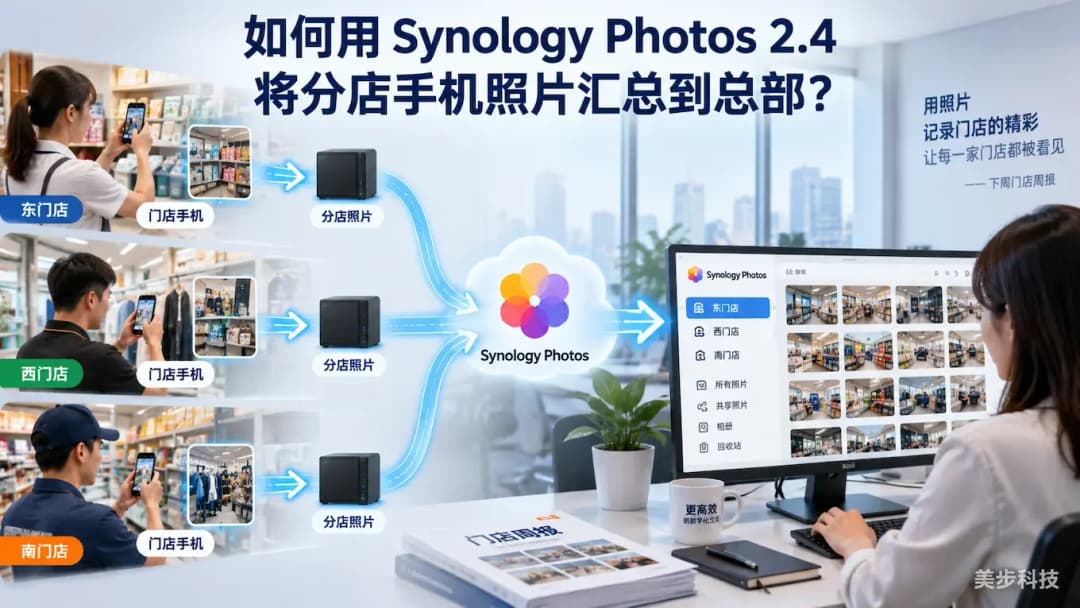
周末,市场团队开始整理各分店本周上传的照片,为下周的门店周报选图。负责人打开总部 NAS,只找到东门店两部手机拍摄的内容,另一部手机的最新照片还停在上周。
IT 从三部手机查起,再核对分店 NAS、总部目录和独立备份。照片停在哪一层,沿这条路径就能查清。
Synology 于 2026 年 7 月 21 日发布 Android 版 Synology Photos 2.4.0-644。该版本支持 Android 11 或以上系统,首页顶部增加备份状态入口,可进入任务队列、备份设置、"专注备份"和"释放空间"。版本还修复了局域网环境中的备份中断问题,以及部分小米手机把备份目的地设为 DCIM 时照片可能缺失的问题。
数据流: 📱 员工手机 → 📷 Synology Photos → 📁 分店 NAS Home/Photos → 🔄 哲托 zetobackup 汇总 → 🏢 总部门店统计目录 → 🛡️ 独立备份与恢复检查
| 层级 | 角色 | 关键动作 |
|---|---|---|
| 📱 员工手机 | 拍摄源头 | 门店陈列、巡检、活动素材拍摄 |
| 📷 Synology Photos | 手机端备份 | 任务队列、锁屏继续、DCIM 转存 |
| 📁 分店 NAS | 落盘存储 | homes/员工账号/Photos |
| 🔄 哲托 zetobackup | 门店汇总 | 按门店建立独立汇总任务 |
| 🏢 总部 DSM | 集中管理 | 门店统计/门店名/homes/员工账号/Photos |
| 🛡️ 独立备份 | 数据保护 | 可恢复的数据副本与取回验收 |
三部业务手机为什么没有同时完成备份?
IT 把三部业务手机放在一起,逐一记录设备名称、Android 版本、Synology Photos 版本、照片源目录、登录账号、备份目录和最后完成时间。
两部手机运行 Android 11 以上系统,其中一部是小米;另一部仍在使用 Android 10。IT 按系统版本和机型分别处理。
| 手机状态 | 处理动作 | 验收结果 |
|---|---|---|
| Android 11 以上 | 更新到 2.4.0-644 | 新照片进入任务队列 |
| Android 11 以上的小米手机 | 检查 DCIM、自启动和电池策略 | 锁屏后继续上传 |
| Android 10 | 转存原始目录并安排系统升级或换机 | NAS 收到原始文件 |
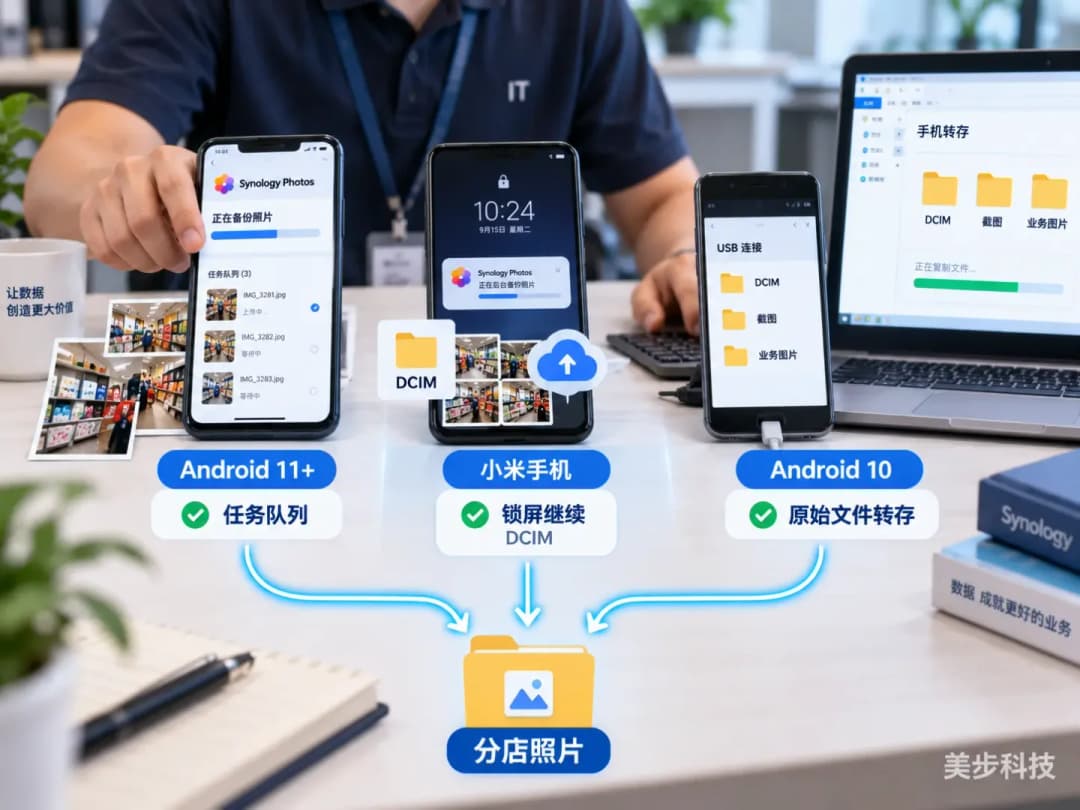
Android 10 手机通过 IT 管理电脑转存 DCIM、截图和业务应用图片,同时登记转存日期、文件数量和抽样结果。另外两部手机更新到 2.4.0-644,并分别拍摄两张照片和一段短视频。
版本台账分开记录两端信息。2.4.0-644 是 Android 手机端 Synology Photos 版本;NAS 端套件使用独立版本号,IT 在 DSM 套件中心登记服务器端版本、运行状态和存储位置。
小米手机还要检查照片权限、后台数据、电池策略和所需的自启动权限。大量积压文件可以在连接工作 Wi-Fi 和充电器后,通过"专注备份"继续处理。
图中三条路径分别对应任务队列、锁屏继续处理 DCIM 照片和 IT 管理电脑转存原始文件,最终都统一汇入分店照片文件夹。手机照片是否已经进入分店 NAS,查到这一步就能确认。门店和人员增加以后,总部还要按门店、员工和日期找到原文件,并从独立备份中取回。
LDAP 账号怎样对应到员工的照片目录?
总部与各分店 Synology NAS 加入同一套 Synology LDAP。张师无论在哪个门店工作,都使用统一的企业账号登录对应 NAS。Synology Photos 根据这个账号,把手机照片写入个人空间。
员工登录 Synology Photos 或 File Station 后,看到的是个人 Home/Photos;管理员从 DSM 管理共享文件夹时,看到的是 homes/员工账号/Photos。两条路径对应同一位员工的个人照片目录,查看入口随登录身份变化。
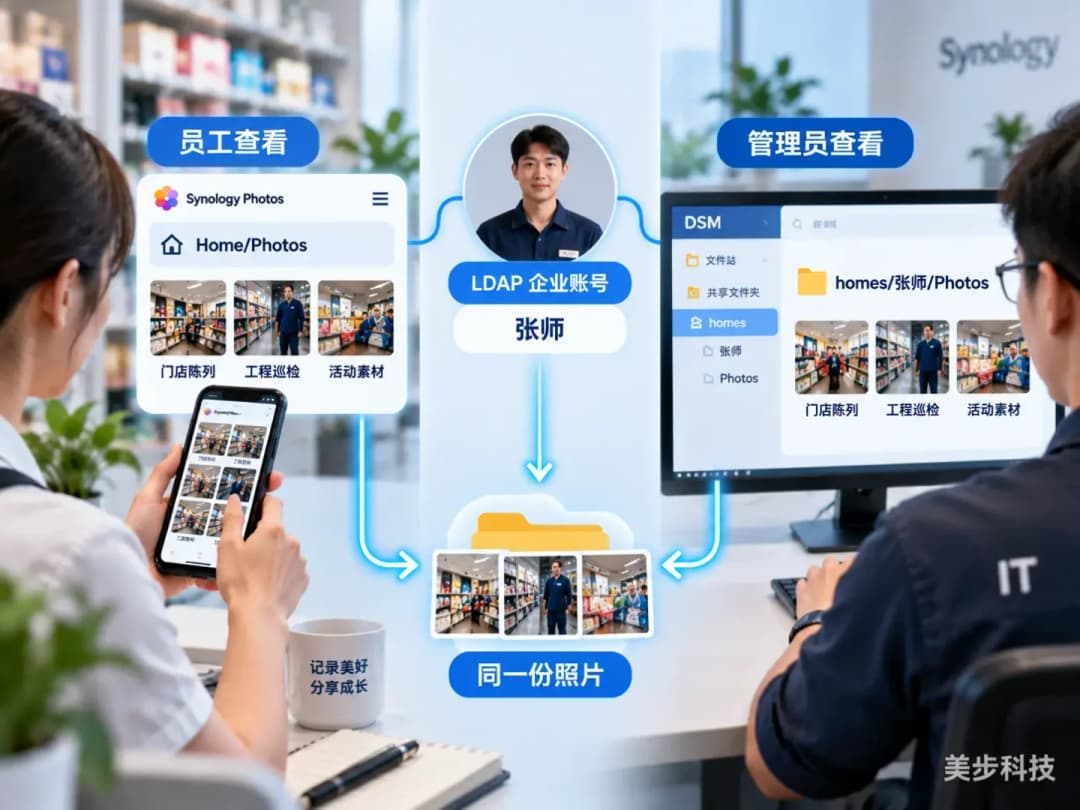
张师在东门店拍摄的照片,管理员可以从东门店 NAS/homes/张师/Photos 查找。手机备份目录还可以命名为"门店陈列""工程巡检"或"活动素材",再配合拍摄日期识别具体批次。
目录中的员工账号、业务用途和拍摄时间共同标记照片来源。总部继续保留这些信息,市场或工程人员可以沿原目录查回文件。
图中张师的统一 LDAP 账号连接着左右两侧的同一组照片缩略图,员工侧看到 Home/Photos,管理员侧看到 homes/张师/Photos,两条查看路径对应同一批门店照片。
员工回到门店后,照片怎样进入分店 NAS?
员工外出拍摄门店陈列、设备巡检、施工过程或活动素材,回到门店并连接工作 Wi-Fi 后,Synology Photos 继续处理备份任务。
IT 让两部测试手机分别拍摄两张照片和一段短视频,其中一部在拍摄后立即锁屏。随后从 Synology Photos 首页顶部打开备份状态,在任务队列中查看等待、上传和错误项目。队列完成后,再从时间线打开测试文件。
任务队列完成后,管理员登录分店 NAS,在对应账号的 homes/员工账号/Photos 中找到原始文件,核对文件名、拍摄时间、大小和画面内容,再下载一张照片到电脑重新打开。
某部手机长时间停在等待状态时,依次检查当前网络、登录账号、照片权限、后台数据、电池策略、自启动和源文件夹。小米手机按测试日期核对 DCIM 中的文件数量,同时确认新拍照片已经进入任务队列。
管理员把测试文件名、分店路径和取回结果写入检查表,确认手机照片已经写入分店 NAS。
哲托软件怎样把各分店照片汇总到总部?
总部使用一台 Synology NAS 集中管理门店照片。美步科技为该项目部署了"美步科技定制的哲托多门店照片汇总软件"。软件英文名为 zetobackup,已取得软件著作权登记,登记号为 2023SR1815310。
哲托软件为每个分店建立独立的数据汇总任务,把已经进入分店 NAS 的照片送入总部对应门店目录。员工身份由 Synology LDAP 统一管理,Synology Photos 把手机照片写入分店 NAS,哲托软件再将这些照片汇总到总部。
总部在一套 DSM 存储空间中按门店分开管理:
总部 NAS
└─ 门店统计
   ├─ 东门店
   │  └─ homes
   │     ├─ 张师
   │     │  └─ Photos
   │     └─ 李师
   │        └─ Photos
   ├─ 西门店
   │  └─ homes
   │     └─ 王师
   │        └─ Photos
   └─ 南门店
      └─ homes
         └─ 陈师
            └─ Photos
| 目录层级 | 含义 | 查找场景 |
|---|---|---|
门店统计 |
总部集中管理入口 | 市场/IT 按门店筛选照片来源 |
东门店 / 西门店 / 南门店 |
门店分区 | 定位具体门店的照片汇总结果 |
homes/员工账号 |
员工来源标记 | 核对具体员工上传的照片 |
Photos |
照片存放目录 | 打开、核对、下载测试文件 |
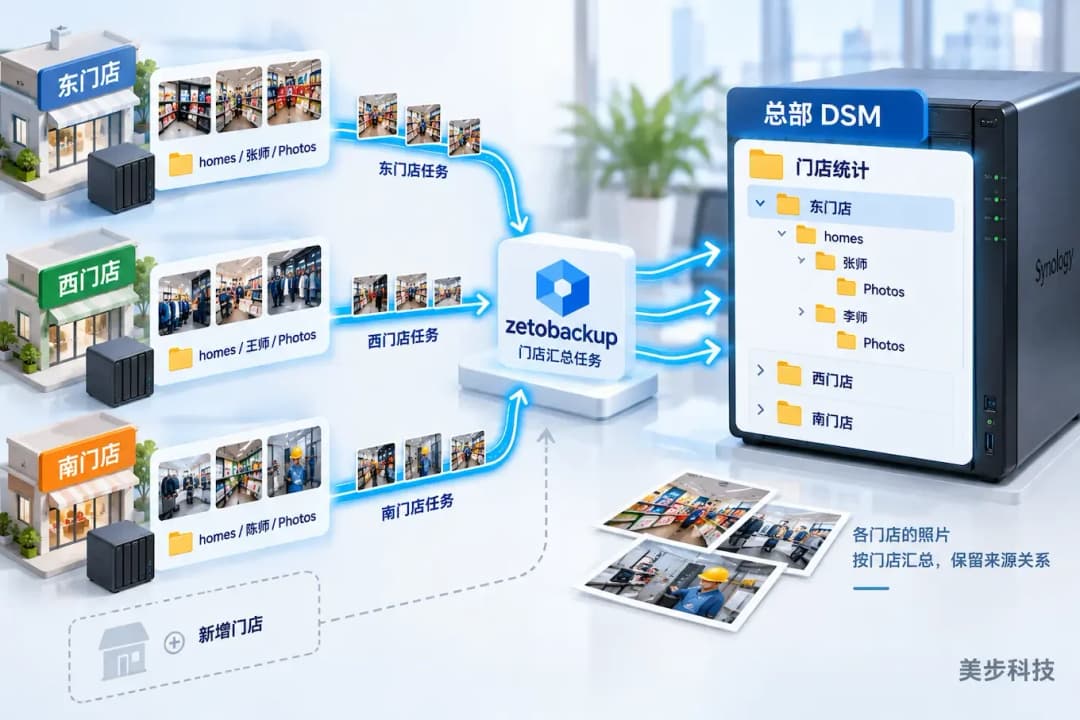
新增门店时,总部建立相应的门店目录,美步科技完成来源路径、目标路径、权限、网络和汇总任务配置,并用测试文件验收结果。
沿一张测试照片完成分店与总部验收
IT 选用 IMG_0915_门店陈列.jpg 作为测试文件。文件名清楚,拍摄时间和内容也容易辨认,市场人员与管理员可以核对同一个对象。
张师手机
   ↓
东门店 NAS:homes/张师/Photos/东门店手机
   ↓
哲托软件汇总任务
   ↓
总部 NAS:门店统计/东门店/homes/张师/Photos/东门店手机
分店管理员先在东门店 NAS 找到原文件。总部人员随后进入东门店目录,找到同名照片,核对拍摄时间、文件大小和画面,再下载到电脑打开。检查表记录分店路径、总部路径和取回结果,一张测试照片就完成了从手机到总部的整条验收。
张师以后调到西门店时,LDAP 企业账号继续沿用。新照片进入西门店 NAS,再汇总到总部的西门店目录;东门店目录继续保存调店前的照片。总部查看目录时,可以同时确认人员身份和拍摄时所在的门店。
总部怎样整理、使用和备份门店照片?
照片进入总部后,原目录和来源关系继续保留。市场人员挑选周报或活动需要的图片,再复制到对应的业务目录中:
业务资料库
├─ 门店周报
├─ 市场活动
├─ 产品素材
├─ 门店陈列
└─ 工程巡检
| 目录 | 用途 | 素材来源 |
|---|---|---|
门店周报 |
每周门店动态素材 | 门店统计按周筛选 |
市场活动 |
促销/活动物料 | 门店统计按活动日期筛选 |
产品素材 |
产品陈列/展示图 | 门店统计门店陈列分类 |
门店陈列 |
陈列规范留存 | 员工巡检拍摄 |
工程巡检 |
设备/工程记录 | 员工巡检拍摄 |
门店统计用来追查原始来源,业务资料库用于选片、编辑和部门协作。需要进一步规划图片、视频素材的集中存储与团队协作时,可查看群晖 NAS 影视制作与设计方案。
照片完成汇总后,门店统计和需要长期保存的业务资料库进入独立备份任务。
| 层次 | 负责的工作 |
|---|---|
| RAID | 在部分硬盘故障时维持存储池可用性 |
| 哲托软件 | 将各分店照片按门店汇总到总部 |
| 独立备份 | 保存可用于恢复的数据副本 |
企业可以使用 Hyper Backup 或现有备份系统,把重要照片保存到另一台 NAS、异地存储或既定备份目标。恢复抽查继续使用 IMG_0915_门店陈列.jpg,从备份中恢复后重新打开,结果记入验收记录。
释放手机空间前完成一次取回检查
手机容量接近上限时,可以使用 Synology Photos 的"释放空间"。首次清理先选择较小的日期范围,并完成三项检查:
- 在分店 NAS 找到相应的原始文件;
- 在总部对应门店目录找到同一批照片;
- 从总部或独立备份取回一张照片并重新打开。
取回结果合格后,再释放手机中的已备份项目。IT 同时记录清理日期、照片范围和对应的总部目录,后续查找照片时可以直接按这份记录定位。
多门店照片汇总上线检查清单
手机与账号
- 已登记手机系统版本、Photos 版本和设备名称;
- Android 11 以上手机已更新应用,旧系统手机已转存原始照片;
- 员工使用统一的 LDAP 企业账号;
- 锁屏状态下的新照片能够进入任务队列。
分店 NAS
- 测试照片进入对应员工的 Home/Photos;
- 管理员能在 homes/员工账号/Photos 找到并核对原文件;
- 分店 NAS 已完成一次下载取回。
总部 DSM
- 总部已建立门店统计/门店名/homes/员工账号/Photos 目录;
- 各分店照片进入各自目录,总部能够打开并下载测试原文件;
- 新增门店的目录、权限和汇总任务已经验收。
数据保护
- 手机释放空间前已完成取回检查并登记清理范围;
- 总部汇总区与业务资料库的用途已经登记;
- 重要照片已进入独立备份;
- 已从独立备份恢复并打开测试文件。
关于本方案服务方
成都美步科技有限公司(简称美步科技)是四川成都 Synology 群晖授权代理与方案集成商,为连锁零售、制造、教育等多门店客户提供 Synology Photos 部署、跨门店 LDAP 账号规划与哲托多门店照片汇总方案落地服务,已在成都、重庆、贵阳、昆明等西南城市完成多个多门店项目。咨询热线 028-82009000,参考群晖 NAS 产品选型。
下一步:建立多门店手机照片汇总流程
到了下周,市场人员可以直接进入总部的门店目录,按员工账号和日期选择周报照片。遇到缺图,IT 也能沿同一路径检查手机任务队列、分店原文件、总部汇总结果和独立备份。
美步科技可先梳理手机数量、门店数量、LDAP 账号、分店 NAS、总部容量和备份周期。项目确定后,再完成 Synology Photos 配置、哲托软件部署、目录与权限规划、测试文件验收、恢复演练及后续运维。本方案由成都美步科技有限公司作为西南 Synology 群晖授权代理与方案集成商长期实施落地,已为西南地区连锁零售与多门店客户完成多个照片汇总项目交付。
操作步骤
- 1盘点手机与账号状态记录每部业务手机的系统版本、Synology Photos版本、登录账号、照片源目录和最后完成时间,写入检查表。
- 2按系统版本分别处理Android 11及以上手机更新到2.4.0-644并检查任务队列;同批小米手机核对DCIM、自启动与电池策略;Android 10手机通过IT管理电脑转存原始照片。
- 3核对分店NAS落盘结果登录分店NAS,在对应员工的homes/员工账号/Photos中核对测试照片的文件名、拍摄时间、大小与画面内容。
- 4确认哲托软件汇总到总部在总部DSM的门店统计/门店名/homes/员工账号/Photos中找到同一张测试照片,核对哲托软件是否已按门店完成汇总。
- 5完成取回与独立备份验收从总部或独立备份下载测试照片并重新打开,确认恢复结果后再释放手机中的已备份照片。
常见问题与解答
为您整理的关于此内容的常见疑惑及专业解答
Synology Photos 2.4.0-644支持哪些系统,它是手机端还是NAS端版本?
2.4.0-644是Android手机端版本,支持Android 11或以上系统。Android 10或更早设备先转存DCIM、截图和业务图片,再安排系统升级或设备更换。NAS端Synology Photos套件使用独立版本号,可在DSM套件中心查看。
Home/Photos 和 homes/员工账号/Photos 有什么关系?
员工登录后看到个人Home/Photos;管理员从DSM管理共享文件夹时,看到的是homes/员工账号/Photos。两条路径对应同一位员工的个人照片目录。
Android手机锁屏后怎样继续备份?
为Synology Photos配置照片权限、后台数据、电池策略和所需的自启动权限。设置完成后拍摄一张测试照片并锁屏,再从任务队列和分店NAS核对结果。
多个门店怎样把照片汇总到总部一台NAS?
各分店先通过Synology Photos把手机照片写入本店NAS。哲托软件按门店建立汇总任务,将照片送入总部门店统计下对应的门店目录。
哲托软件在这套方案中负责什么?
哲托软件连接分店照片目录和总部DSM的门店目录,并在总部保留门店、员工账号、Photos的来源关系。美步科技负责软件部署、路径与权限规划、测试验收和后续运维。
怎样确认手机照片已经到达总部?
选一张文件名清楚的测试照片,依次在手机任务队列、分店Home/Photos和总部对应门店目录中核对,再从总部下载到电脑打开。
手机释放空间前需要完成什么检查?
先在分店NAS和总部DSM找到同一批照片,从总部或独立备份取回一张并重新打开。记录照片范围和总部目录后,再清理手机中的已备份项目。