概述

引言:分散的家庭影音如何变成统一媒体库
电影、剧集、家庭影像、音乐和工作室素材积累几年后,往往散落在移动硬盘、电脑下载目录、相机存储卡与旧 NAS 中。电视、电脑、平板和手机各有自己的播放器与观看记录,找片、续播和共享逐渐变成日常麻烦。QNAP NAS 搭配 Jellyfin 可把这些文件整理为一套媒体服务器;通过 Container Station 运行 Docker 容器后,封面、资料库、账户和播放入口都能集中维护。媒体文件保存到 NAS 数据卷,config 与数据库使用独立持久化目录,cache 放入可清理的 SSD 空间;再让电视、电脑、平板和手机播放代表性片源,从 Jellyfin 会话信息确认原始文件直接播放(Direct Play)、封装转换播放(Direct Stream / Remux)或服务器转码播放(Transcoding)。
为什么小型工作室和家庭影音库需要 Jellyfin?
小型工作室常把采访素材、课程录像、音乐和成片放在同一批硬盘上;家庭则会持续增加电影、剧集、照片和手机视频。文件名与目录足以保存内容,却很难解决封面识别、按季集浏览、继续观看、多终端登录和不同播放器兼容的问题。
Jellyfin 负责把固定目录中的媒体整理为资料库,为用户提供海报、元数据、播放记录和统一入口。电视端适合观看大屏影片,平板和手机适合随手访问,电脑可用于整理资料库与检查播放信息。每类终端的编码、音频、字幕和 HDR 支持范围各不相同,播放路径也会随之变化。
QNAP NAS 可以集中保存媒体文件,并在支持 Container Station、CPU 架构与镜像平台匹配的条件下承载 Jellyfin 容器。部署时记录 NAS 的 x86-64 或 ARM 架构、镜像标签、媒体目录、config 路径、cache 路径和常用播放设备;升级或迁移时按这份记录复核挂载与权限。
QNAP NAS 在 Jellyfin 架构中负责什么?
QNAP NAS 同时承担媒体读取和 Jellyfin 容器运行时,媒体文件、应用配置、缓存和备份文件使用独立目录。容器重建时挂回 config 即可接回资料库;缓存空间满时可按清理策略处理,不会碰到媒体原始文件。
| 组件 | 放置位置 | 关键提醒 |
|---|---|---|
| 媒体文件 | NAS 数据卷或 RAID 存储池 | 按容量、目录和备份规划 |
| Jellyfin 容器 | Container Station / Docker | 核对 NAS 架构与镜像版本 |
config 与数据库 |
独立持久化目录 | 必须备份 |
cache 与临时转码文件 |
可规划 SSD 或高性能存储 | 关注写入与空间清理 |
| 网络 | NAS、交换机/AP、播放终端之间 | 先确认实际吞吐与播放路径 |
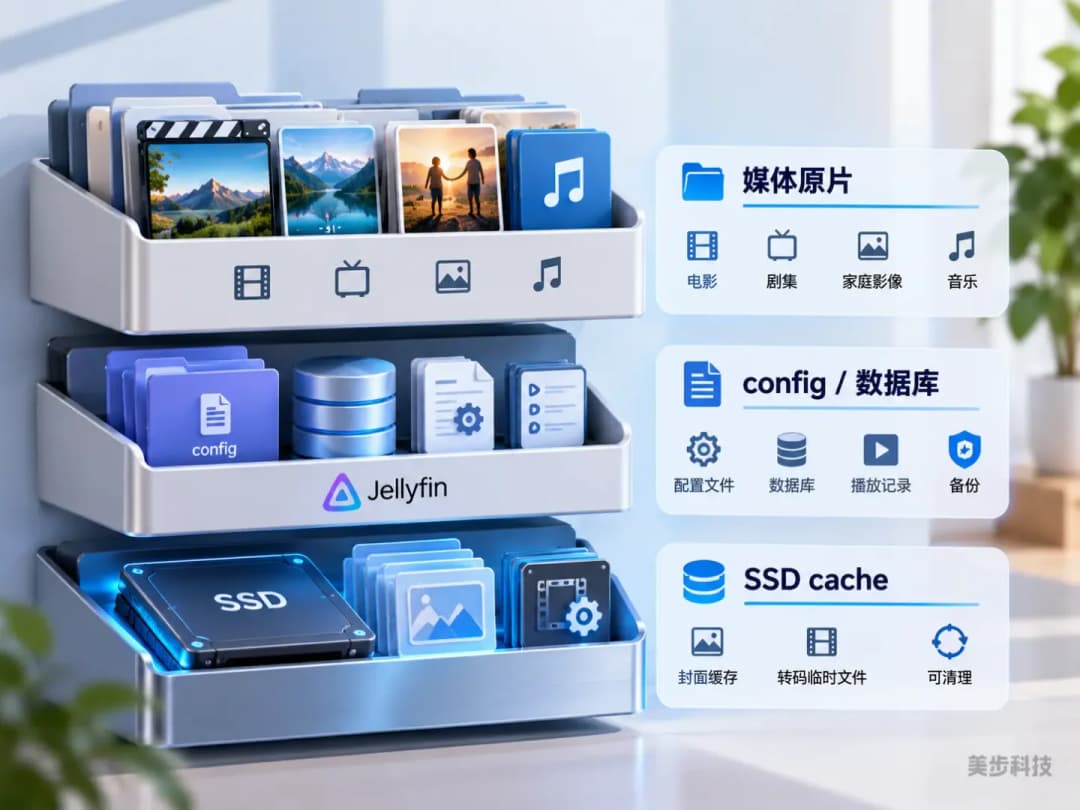
媒体目录可按电影、剧集、音乐、家庭影像和工作素材分层;Jellyfin 在容器内只读取对应路径。config、数据库和 Compose 文件保存在宿主机持久化目录中,容器重建后可以继续接回原有资料库。媒体目录的只读挂载适合大多数播放场景;需要写入元数据、字幕或其他文件时,再为指定目录分配最小范围的写入权限。
三类目录丢失后的后果差别很大:媒体原片补不回来,规划时要优先留够容量和冗余;config 与数据库一旦丢失,资料库结构、账户和播放记录会跟着归零,所以必须纳入备份;SSD cache 丢失反而没那么麻烦,Jellyfin 会自动重新生成,不必费心保留。把这三类数据混在同一个目录里管理,是不少人在容器重建后发现资料库"消失了"的常见原因。
实际操作时,建议先在 NAS 上建好三个独立目录,再分别挂载进 Jellyfin 容器,而不是图省事全塞进同一个共享文件夹。往后无论是清理 cache、给媒体库扩容,还是单独恢复 config,都不会牵连到另外两类数据。
部署前先判断:客户端能直接播放,还是需要转码?
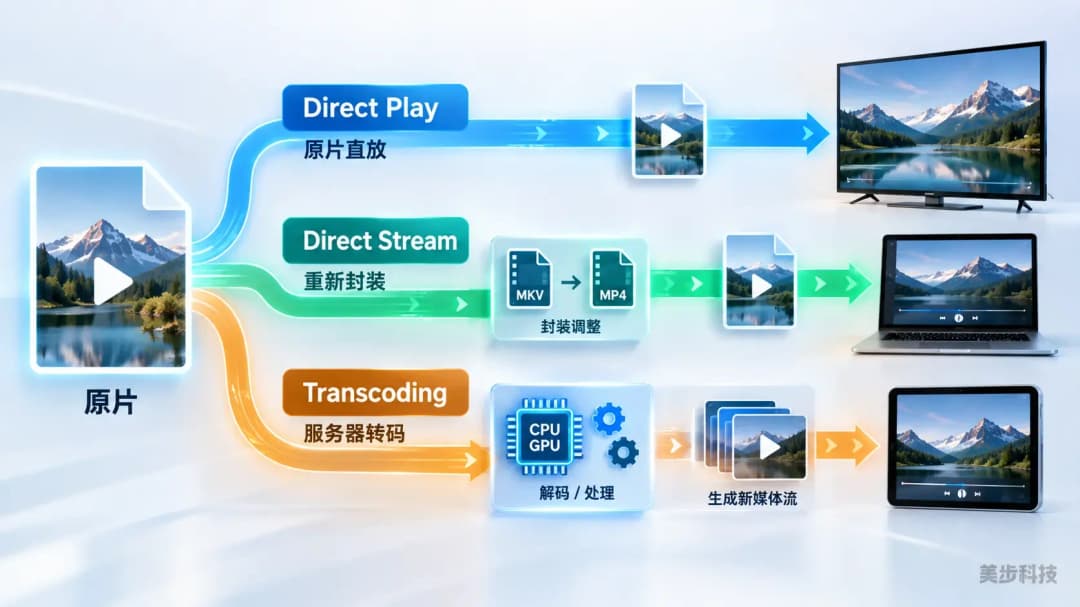
Jellyfin 播放页面会显示原始文件直接播放(Direct Play)、封装转换播放(Direct Stream / Remux)和服务器转码播放(Transcoding)。先用 MediaInfo 记录一部代表性影片的分辨率、视频编码、HDR 格式、音频轨和字幕;再查电视、电视盒子、平板或手机准确型号的解码、HDR、音频输出和字幕能力。播放后查看 Jellyfin 会话状态,就能知道由播放设备还是 NAS 处理影片。
原片直放(Direct Play)
电视、电视盒子、电脑、平板或手机负责解码,QNAP NAS 从媒体数据卷读取原片并传输给客户端。播放 1080P 时,终端应支持 H.264、所用音频格式和字幕显示;播放 4K 时,终端还要支持 4K 分辨率、H.265/HEVC 解码和对应播放应用;播放 4K HDR 时,再核对片源 HDR 格式、电视 HDR 显示能力、音频输出和字幕处理方式。
将 MediaInfo 结果与终端型号的规格逐项对照后播放影片。Jellyfin 会话显示 Direct Play 时,影片由播放终端解码,NAS 侧重点放在媒体读取和局域网传输。
封装转换(Direct Stream / Remux)
播放设备继续解码视频,Jellyfin 重新封装可用媒体流,部分场景会处理音频轨。Remux 指重新封装媒体流,Jellyfin 会话通常以 Direct Stream 等状态显示这条路径。
1080P、4K 和 HDR 影片进入封装转换时,客户端仍需支持原片的视频编码和 HDR 格式。接着查看当前音频轨、字幕和播放应用;Jellyfin 调整音频后,客户端播放调整后的音频。会话显示 Direct Stream 时,视频保持原有编码,排查重点放在音频、封装和字幕组合。
服务器转码(Transcoding)
QNAP NAS 或独立转码主机负责解码原片,再生成适合客户端的新视频或音频流;电视、平板和手机解码这个新媒体流。1080P 客户端常使用 H.264 与常用音频格式;4K 原片转为 1080P 时,服务器先解码原始 4K 视频,再编码目标分辨率;4K HDR 原片转为 SDR 时,服务器还需要执行 HDR 色调映射。
服务器侧检查 CPU、集成显卡或 GPU、Intel QSV/VA-API、/dev/dri 设备映射、Jellyfin 硬件加速选项和 SSD 缓存目录。客户端侧确认目标分辨率、视频格式和音频格式。4K 表示分辨率;HDR、字幕烧录、音频转换、峰值码率和多个播放会话决定服务器实际处理量。
用常用电视、电脑和手机播放同一组 H.264、H.265/HEVC、HDR、字幕和多音轨影片。会话进入服务器转码时,再检查客户端格式支持、硬件加速和缓存目录空间。
存储分工:为播放、恢复与缓存清理安排目录
媒体原始文件放在按容量、冗余和备份要求建立的 NAS 数据卷或 RAID 存储池;Jellyfin 的 config、数据库和 Compose 文件放在独立持久化目录,并纳入备份;cache、转码临时文件和封面缓存放在 SSD 或高性能存储,设置清理策略。容器重建时挂回持久化目录即可恢复资料库;缓存清理范围限于临时文件,媒体原片保留在数据卷。
| 数据 | 存储与备份优先级 | 关键提醒 |
|---|---|---|
| 原始媒体文件 | 容量与冗余优先;按重要性备份 | 重点防误删和容量耗尽 |
config 与数据库 |
使用可靠持久化存储;必须备份 | 容器重建后需要恢复设置与播放记录 |
cache 与转码临时文件 |
视写入量放 SSD;按需重建 | 设置清理策略,避免空间耗尽 |
| Compose 与环境文件 | 必须备份 | 用于重建容器、挂载和升级回滚 |
目录建立后,按下面五项设置保护与权限:
- RAID 负责降低单块存储介质故障对存储池的影响;应用数据和重要媒体通过独立备份任务保留可恢复副本。
config、数据库与 Compose 文件纳入备份范围,并定期验证能否在测试目录中恢复。- 家庭影像、已交付作品和难以重新获取的素材,按价值建立独立备份或异地副本;NAS 数据保护与快照规划可作为保护策略的延伸参考。
cache可由 Jellyfin 重建;空间清理策略应为媒体库、数据库和系统服务保留运行余量。- 容器 UID/GID、NAS 文件权限和目录挂载策略在部署前统一确认。Jellyfin 只获得完成扫描与播放所需的目录访问范围。
在 QNAP Container Station 中部署 Jellyfin
QNAP Container Station 用于创建和管理 Jellyfin 容器,Jellyfin 容器部署文档列出镜像、目录和运行方式。部署记录写明 QTS 或 QuTS hero 版本、Container Station 版本、镜像标签和宿主机目录;升级时按同一记录复核。
先确认 NAS 与镜像架构
在 QNAP 系统信息或产品资料中确认 CPU 架构与 Container Station 支持能力,再选择架构相符的 Jellyfin 容器镜像。x86-64 与 ARM 镜像分别对应不同运行平台,镜像标签、架构、来源、摘要和获取日期应一起记录。
需要离线导入的环境,可由受控电脑或构建主机取得经过审核的固定版本镜像,导出镜像包后复制到 NAS,再通过 Container Station 的镜像导入功能创建应用。多个 NAS 共用已审核镜像时,可使用经过维护的私有 Registry;单台家庭或工作室 NAS 采用离线镜像包,版本与升级记录更集中。
docker pull jellyfin/jellyfin:<已测试的固定版本>
docker image inspect jellyfin/jellyfin:<已测试的固定版本>
docker save -o jellyfin_<版本>_<架构>.tar jellyfin/jellyfin:<已测试的固定版本>
导入前核对镜像来源、架构、校验信息和版本标签;导入后使用少量测试媒体验证容器启动、目录访问、媒体扫描、封面、账户登录和客户端播放,再接入完整媒体库。
使用持久化目录与固定镜像版本
config、cache 和媒体目录分别挂载。升级前备份 config、数据库和 Compose 文件,保留当前镜像标签;在测试媒体库或维护窗口启动新镜像,检查资料库扫描、账户登录和播放,再切换日常服务。
下面示例使用环境变量表示已测试的镜像版本、宿主机目录与本地服务端口。目录、账户、权限和端口请按实际 NAS 环境填写;示例端口用于局域网访问规划,远程访问另行通过 HTTPS、VPN 或经过评估的访问控制方案设计。
services:
  jellyfin:
    image: jellyfin/jellyfin:${JELLYFIN_IMAGE_TAG}
    container_name: jellyfin
    restart: unless-stopped
    ports:
      - "${JELLYFIN_LOCAL_PORT}:8096"
    volumes:
      - ${JELLYFIN_CONFIG_DIR}:/config
      - ${JELLYFIN_CACHE_DIR}:/cache
      - ${JELLYFIN_MOVIES_DIR}:/media/movies:ro
      - ${JELLYFIN_TV_DIR}:/media/tv:ro
      - ${JELLYFIN_HOME_VIDEOS_DIR}:/media/home-videos:ro
在 Container Station > Applications 中创建应用时,先检查 YAML、卷挂载和应用日志。媒体库读取路径采用只读挂载后,电影、剧集和家庭视频可在 Jellyfin 中分别建立资料库;需要额外写入的功能再为指定目录增加受控权限。
硬件转码:先验证 NAS 架构与加速链路
先看 Jellyfin 会话状态。原片直放和封装转换为主时,NAS 主要负责读取与传输;服务器转码频繁出现时,再检查 CPU、集成显卡或 GPU、硬件加速和容器设备映射。
服务器端先确认 NAS 的 CPU 架构和图形设备,再查看系统驱动、Container Station 与 Jellyfin 版本。Intel QSV、VA-API 或其他硬件加速方式要与这些条件对应;Jellyfin 的 Intel 硬件加速说明列出 QSV 与 VA-API 的部署条件。
QNAP 系统向 Container Station 提供 Intel 渲染设备时,容器配置映射 /dev/dri/renderD128 或系统列出的同类设备,并为容器运行账户加入对应渲染组。随后在 Jellyfin 后台启用相应硬件加速,用代表性片源播放并查看会话信息与日志。设备路径、组编号和设置项按 NAS 系统实际显示填写。
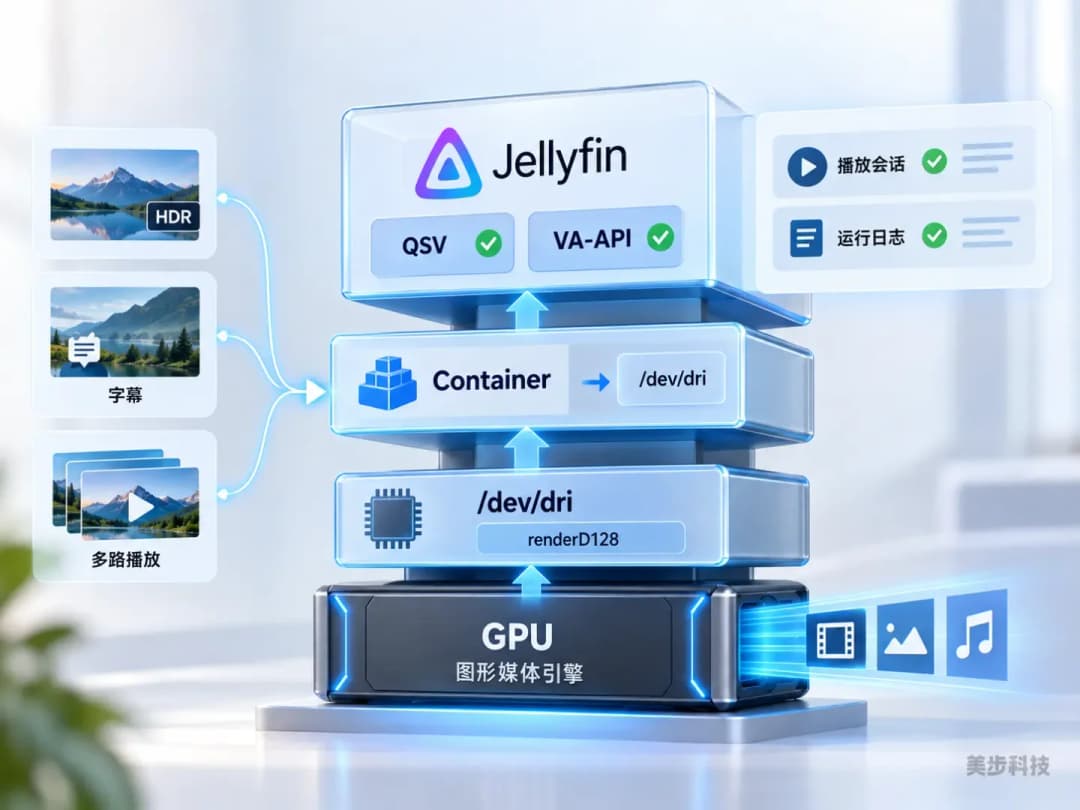
HDR 色调映射、字幕烧录、HEVC、AV1、音频转换与多终端同时播放会增加不同类型的资源消耗。4K 标签需要结合视频编码、峰值码率、音频轨、字幕、显示设备和客户端能力,才能描述完整处理链路。
整条硬件加速链路可以从下往上理解:GPU 或集成图形媒体引擎提供实际的视频编解码能力,系统通过 /dev/dri 把这块渲染设备暴露给操作系统,Container Station 再把该设备节点映射进 Jellyfin 容器,Jellyfin 后台的 Intel QSV 或 VA-API 设置负责实际调用。这条链路是否生效,最终要靠一次真实播放的会话状态和运行日志确认,而不是仅凭设置界面上的开关判断。
排查硬件转码时按以下顺序进行:
- 查看 Jellyfin 播放信息,确认是原始文件直接播放、封装转换播放还是服务器转码播放。
- 对照视频、音频、字幕和 HDR 与当前客户端支持能力。
- 检查 NAS CPU/GPU 资源,以及容器是否已映射所需的渲染设备。
- 检查 Jellyfin 中的硬件加速设置和运行日志。
- 检查多个终端播放、媒体库扫描、备份与其他容器任务对资源的占用。
- 使用不同客户端和代表性媒体文件重复验证,覆盖多种日常播放组合。
QNAP 主要承担媒体存储时,兼容格式优先采用原始文件直接播放;需要持续处理复杂转码链路的环境,可由独立转码主机挂载 NAS 媒体目录。扩容媒体库时增加 NAS 存储空间;扩展转码能力时调整独立主机的处理器、图形设备与容器配置。
局域网播放与远程访问:先验证播放路径,再升级网络
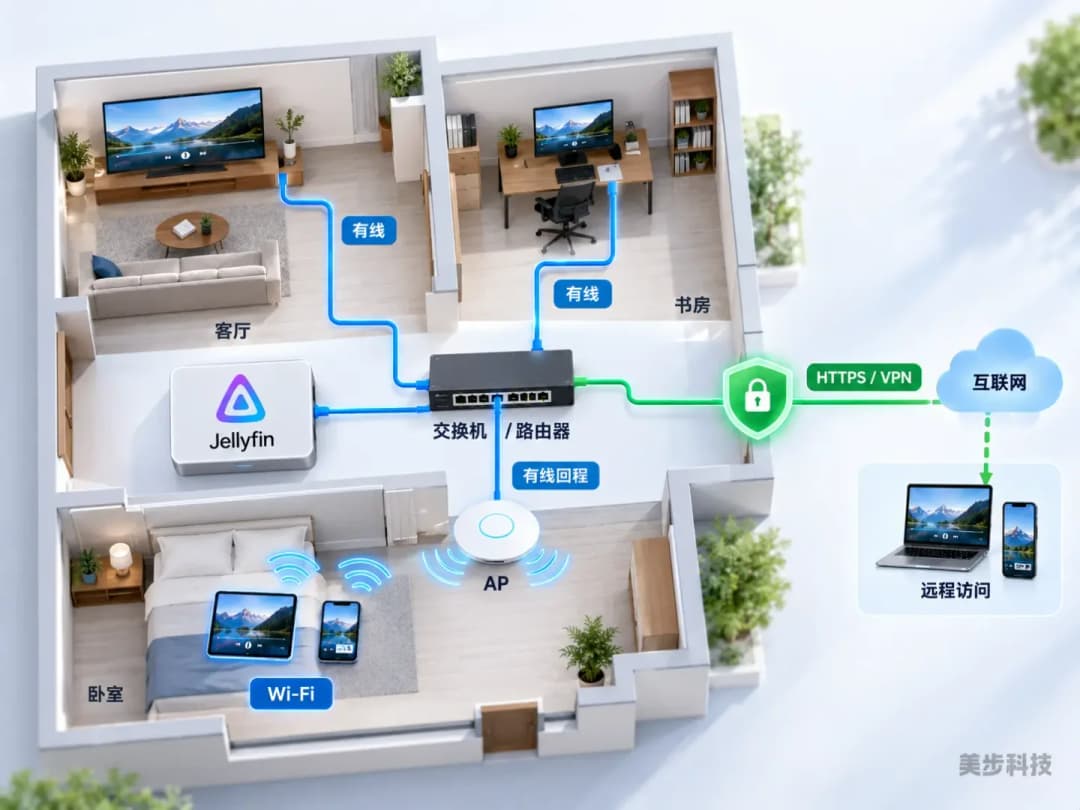
Jellyfin 的局域网路径从 NAS 网口开始,经过核心交换机或路由器、AP 或有线支路,最后到达播放终端。固定电视、电视盒子和工作站优先接入稳定有线网络;移动设备再根据实际频段、信号、干扰、漫游、接入点回程和实测吞吐验证无线播放。图里画的就是实际该走的路径:客厅电视、书房工作站接网线,卧室的平板和手机连 Wi-Fi,AP 本身用网线回连交换机。人在外面想看,走 HTTPS 或 VPN 进来就行。
先从播放信息定位卡顿来源
卡顿出现时,先看 Jellyfin 会话是原片直放、封装转换还是服务器转码,再看 NAS 的 CPU、内存、磁盘和容器资源。MediaInfo 显示源文件编码、峰值码率、音频轨、字幕与 HDR;客户端网络状态显示当前频段、协商速率和关联 AP。把这些信息记在同一次试播中,就能定位媒体读取、网络、客户端或服务器处理中的瓶颈位置。
固定终端与无线终端分别验证
固定电视、播放器和工作站通过网线接入交换机后,先试播原始媒体,确认 NAS 到终端的有线路径。平板、手机和笔记本通过 Wi-Fi 播放时,记录客户端实际连接的频段、关联 AP、信号、干扰与回程链路,再与 Jellyfin 的播放状态一起复核。
当家庭增加高码流重新封装影片、多个并发播放会话或工作室素材审看任务时,先查看 NAS 网口利用率、交换机端口速率、AP 有线回程、客户端网卡连接状态和 Jellyfin 播放方式。试播记录显示哪一段接近瓶颈,就从该设备或链路开始调整。
远程访问先建立安全入口
远程观看涉及 HTTPS、VPN、反向代理、账户权限、证书、路由器策略和家庭上行网络。优先选择经过评估的 HTTPS、VPN 或访问控制方案,为每位用户建立独立账户,并持续检查更新、访问日志、强密码和异常登录记录。公开服务的攻击面、系统补丁和访问规则需要进入日常维护清单。
网络测试示例:Wi-Fi 与 AP 环境如何验证
家庭或小型工作室测试时,NAS 用网线接入交换机,AP 使用有线回程,播放设备在目标房间试播同一批代表性媒体。测试记录至少包含片源信息、Jellyfin 会话状态、NAS 资源、客户端连接状态和 AP 回程状态。
- 在 MediaInfo 或 Jellyfin 媒体信息中记录视频编码、峰值码率、分辨率、HDR、音频轨和字幕。重新封装、不同音轨与服务器转码状态会改变实际网络负载。
- Windows 笔记本可运行
netsh wlan show interfaces,查看当前协议、频段、信号与收发速率;电视、平板和手机则结合设备规格与 AP 客户端列表记录连接状态。 - 使用 Wi-Fi 6、Wi-Fi 6E 或 Wi-Fi 7 时,分别记录客户端是否支持对应频段、实际关联频段和 AP 回程。6 GHz 终端还需要按设备与网络策略配置相应安全方式。
- Aruba Instant、AP-505、AP-635 与 PoE 是多房间测试示例。将同一型号或兼容型号的 AP 按官方兼容范围组成 Instant 集群,使用 PoE 有线回程,记录 SSID、漫游、关联 AP、RSSI、信道与客户端数量。
- 在客厅、卧室、书房等实际观看位置,用同一段影片连续试播;随后增加常用设备数量,并对照 Jellyfin 播放信息、AP 客户端状态和 NAS 资源监控调整 AP 位置、回程或播放设置。
Wi-Fi 代际、AP 型号和 RSSI 只构成测试线索。影片来源、媒体码率、客户端网卡、房屋结构、干扰、回程与是否触发转码共同决定最终播放效果。
安全、备份与长期维护
安全访问边界
Jellyfin 容器只挂载媒体库、config 和 cache 所在的指定目录,敏感共享目录不加入容器。远程入口使用 HTTPS、VPN 或经过验证的反向代理与访问控制方案;账号、密码、API Key、域名、内外网地址和端口策略保存在受控配置与运维记录中。
公开远程服务后,定期更新 NAS 系统和镜像,查看访问日志,维护账户、强密码和访问规则。家庭成员与工作室协作者使用独立账户和资料库范围,权限调整时只修改对应账户。
配置、媒体与容器的备份
RAID 负责存储池可用性;Jellyfin 配置与数据库备份用于恢复应用设置、用户、播放记录和资料库定义;媒体库备份用于恢复重要文件;Compose 与环境文件备份用于恢复容器定义和挂载关系。异地或独立副本为 NAS 故障、误删、勒索和站点事件提供额外恢复路径。
媒体库的保留范围、恢复优先级与独立副本安排,可结合 家庭数据备份与恢复规划 统一梳理。
版本与维护
固定镜像版本并记录当前标签。升级前备份应用数据和 Compose 文件,在测试媒体库或维护窗口启动容器,检查资料库扫描、账户登录、客户端播放、日志、缓存增长和磁盘空间。
更换 NAS、迁移数据或调整共享目录后,重新检查宿主机路径、容器挂载、UID/GID、媒体库扫描和备份任务。维护记录写入镜像版本、部署日期、目录变更、恢复测试和常用客户端播放结果。
下一步:规划 QNAP NAS Jellyfin 媒体服务器
部署前可列出媒体总容量、每年新增量、常用播放设备、代表性影片、远程访问入口、config 备份位置和重要影像副本位置,再申请 NAS 媒体库、备份与远程访问规划咨询。
操作步骤
- 1查看播放信息打开Jellyfin播放会话,确认当前是原始文件直接播放、封装转换播放还是服务器转码播放。
- 2核对客户端支持能力对照视频编码、音频、字幕和HDR格式与当前播放客户端的实际支持范围。
- 3检查NAS资源与设备映射检查NAS的CPU、GPU资源使用情况,以及容器是否已映射所需的渲染设备。
- 4检查硬件加速设置检查Jellyfin后台的硬件加速设置项和容器运行日志。
- 5检查资源占用检查多个终端同时播放、媒体库扫描、备份任务和其他容器对NAS资源的占用情况。
- 6用不同客户端复测使用不同客户端设备和代表性媒体文件重复验证,覆盖日常常见的播放组合。
常见问题与解答
为您整理的关于此内容的常见疑惑及专业解答
QNAP NAS 可以运行 Jellyfin 吗?
打开 QNAP 系统信息或产品规格,确认 Container Station、CPU 架构、可用内存和存储空间;再选择相符的 Jellyfin 镜像,用测试媒体创建容器并检查扫描、登录和播放。
Jellyfin 应部署在 QNAP Container Station 还是独立服务器?
原片直放为主时,可在 QNAP Container Station 上运行 Jellyfin,并由 NAS 同时保存媒体。服务器转码经常出现、多人并发播放或工作室还有计算任务时,由独立服务器运行 Jellyfin,再挂载 QNAP 媒体目录。
Jellyfin 的媒体文件、config 和 cache 为什么要分开?
把原始媒体放在数据卷,把 config、数据库和 Compose 文件放进持久化备份目录,把 cache 和转码临时文件放进可清理的 SSD 目录。容器重建时挂回持久化目录,缓存清理只处理临时文件。
SSD 对 Jellyfin 媒体服务器有什么作用?
将 config、数据库、封面缓存和转码临时目录放入 SSD;原始媒体保存在 NAS 数据卷或 RAID 存储池。根据缓存策略、媒体库规模、转码方式和可用空间观察 SSD 使用量,再调整缓存目录容量与清理策略。
为什么 4K 视频在 Jellyfin 中会卡顿?
先查看 Jellyfin 会话状态,再看 NAS CPU、内存、磁盘与容器资源。接着用 MediaInfo 核对片源,并查看客户端频段、协商速率和关联 AP。会话状态与资源记录会显示应处理媒体读取、网络、客户端兼容性、字幕/HDR 处理或服务器转码中的哪一项。
什么时候需要 Jellyfin 硬件转码?
当客户端支持的视频编码、音频、字幕、分辨率、码率或 HDR 组合与片源不匹配时,Jellyfin 会进入服务器转码。此状态经常出现时,检查 CPU/GPU、Intel QSV、VA-API、/dev/dri 映射和缓存目录,再用常用客户端复测。
Intel QSV、VA-API 和 /dev/dri 设备映射分别解决什么问题?
Intel QSV 与 VA-API 让 Jellyfin 使用 Intel 图形媒体引擎;/dev/dri 设备映射把系统提供的渲染设备交给容器。先确认 QNAP 系统能列出相应图形设备,再完成容器映射和 Jellyfin 设置,用转码会话与日志检查加速链路。
ARM 与 x86 QNAP NAS 部署 Jellyfin 有什么差异?
ARM 与 x86-64 使用不同的容器镜像。先确认 NAS 架构,再导入相符镜像;随后用媒体扫描、原片直放、服务器转码和日志检查处理器、图形设备与硬件加速链路。
Jellyfin 如何更安全地远程访问?
将 Jellyfin 服务保留在家庭或工作室内网,通过 HTTPS、VPN 或经过评估的反向代理建立远程入口。为用户建立独立账户和强密码,定期更新 NAS、容器镜像与证书,并查看访问日志和路由器访问规则。
Jellyfin 的配置和媒体库应该如何备份?
备份 config、数据库、Compose 和环境文件;家庭影像、已交付作品和重要媒体建立独立备份或异地副本;cache 按清理策略重建。恢复时挂回目录,检查资料库、账户和代表性影片播放。
Wi-Fi 6、6E 或 7 是否一定能保证 4K HDR 串流?
在目标房间连续播放代表性 4K HDR 影片,记录媒体峰值码率、会话状态、客户端频段、关联 AP、AP 回程和 NAS 资源。Wi-Fi 6、6E 或 7 的实际播放结果由这些记录与房屋结构、干扰、客户端网卡共同决定。
Jellyfin 容器升级前要备份什么?
备份 config、数据库、Compose 文件、环境变量文件和当前镜像标签,并记录目录挂载与权限。升级后在测试媒体和常用客户端上检查扫描、登录、原片直放、封装转换和服务器转码,再恢复日常服务。
参考来源
- Hardware Selection|Jellyfin
- Storage|Jellyfin
- Transcoding|Jellyfin
- Networking|Jellyfin
- How to Use Container Station 3|QNAP
- Container Station|QNAP
- Installing Jellyfin via container|Jellyfin
- Intel Hardware Acceleration|Jellyfin
- Aruba Instant Mode 技术简报|Aruba
- Aruba Instant 部署资料下载|Aruba
- Aruba Instant 8.10.0.0 User Guide|Aruba