附完整配置教程:从 AI Console 安装到 BeeDrive 语义搜索 · 5 大服务商接入 · 数据脱敏机制实测
概述
一、存储行业的AI转折点
两年前,NAS的核心卖点还是"容量大、稳定可靠、随时存取"。2025年起,这个叙事悄然质变。
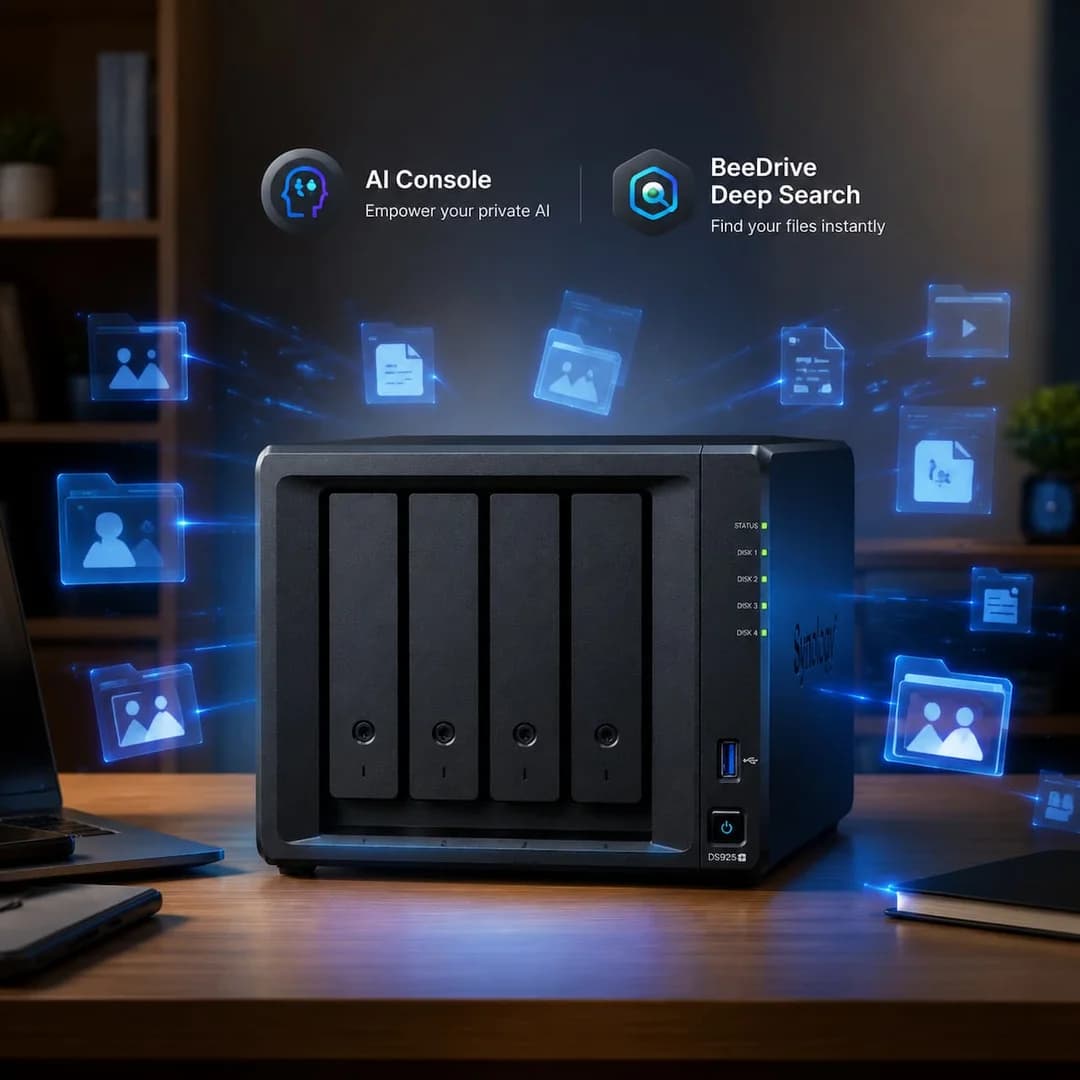
群晖(Synology)在2025-2026年间陆续推出了AI Console、BeeDrive Deep Search等一系列实质性AI功能,将"智能文件管理"从PPT愿景变成了可以下载、安装、立即上手的真实产品。这不是跟风,而是沿着"隐私优先 + 生态整合 + 渐进落地"的主轴,系统性地重构NAS的价值定位。
本文将深入解析群晖官方AI布局的两大支柱——AI Console 与 BeeDrive Deep Search,并附上完整的上手操作步骤。
二、AI Console:用一个管理中心打通所有AI能力
2.1 背景:群晖为什么要做AI中枢?
在AI Console出现之前,群晖各套件(MailPlus邮件、Office文档、Drive文件管理)各自为政,IT管理员若想让多个套件都用上AI,需要逐一配置、逐一维护。
2025年4月8日,群晖发布 Synology AI Console 1.0:一次配置,全局生效。管理员只需在AI Console中设置好AI提供商,旗下所有支持AI的套件即可共享调用,并统一执行权限管控和隐私策略。
2025年8月,AI Console 1.2 重大升级:支持任何 OpenAI 兼容接口,意味着用户可将本地运行的 DeepSeek、Llama 等开源模型接入,实现数据完全不出局域网的离线AI。
2.2 支持的AI服务商
| 服务商 | 适用场景 |
|---|---|
| OpenAI(GPT-4o等) | 个人用户、初创企业 |
| Azure OpenAI | 微软企业生态,GDPR合规 |
| Google Gemini(AI Studio / Vertex AI) | Google生态用户 |
| Amazon Bedrock | AWS云环境用户 |
| 百度智能云 | 中国区企业合规首选 |
| 自定义 OpenAI 兼容接口 | 本地部署Ollama(1.2版新增) |
2.3 【操作步骤】如何安装并配置AI Console
硬件前提: x86-64架构群晖NAS,DSM 7.2+,最低8GB RAM。ARM架构设备(DS223j、DS124等)暂不支持。
第一步:从套件中心安装
- 打开 DSM → 套件中心
- 在搜索栏输入
AI Console - 在 Beta 分类下找到 Synology AI Console,点击安装
- 安装完成后,在主菜单中找到 AI Console 图标并打开
注意:AI Console 1.0-1.2 目前仍为 Beta 版,安装后无降级通道,建议在非关键生产设备上先行测试。
第二步:激活账号
首次打开 AI Console 会提示使用群晖账号激活。登录你的 Synology Account(即群晖官网账号),完成授权绑定。此步骤用于解锁外部AI服务集成能力。
第三步:添加AI服务提供商
进入 AI Console 主界面 → 左侧菜单点击 AI Providers(AI 服务商)
点击右上角 Add(添加)
在弹出的提供商列表中选择你的AI服务:
以 OpenAI 为例:
- Provider:选择
OpenAI - API Key:粘贴你的 OpenAI API Key
- Model:选择
gpt-4o或gpt-4o-mini - 点击 Test Connection 验证连通性
- 验证通过后点击 Save
接入本地 Ollama(1.2版):
- Provider:选择 Custom(自定义)
- API Base URL:填入
http://[NAS-IP]:11434/v1 - API Key:留空或填任意字符(Ollama不需要Key)
- Model Name:填入
deepseek-r1:7b(或你已拉取的模型名) - 点击 Test Connection → Save
- Provider:选择
第四步:开启数据脱敏(可选,强烈推荐)
- 在 AI Console 主界面点击 De-identification(数据脱敏)
- 点击启用开关(需要 Container Manager 已安装,约1GB内存/语言)
- 系统提供预置规则(姓名、邮箱、IP、手机号等),可直接启用
- 如需自定义:点击 Add Rule → 选择规则类型(关键词 / 正则表达式)→ 输入内容
- 保存后,所有发送给AI的内容将在传输前自动脱敏
第五步:为用户开放AI权限
- 进入 AI Console → Permissions(权限)
- 选择需要开放AI功能的用户或用户组
- 勾选对应套件的AI访问权限(MailPlus、Office等)
- 点击 Apply 保存
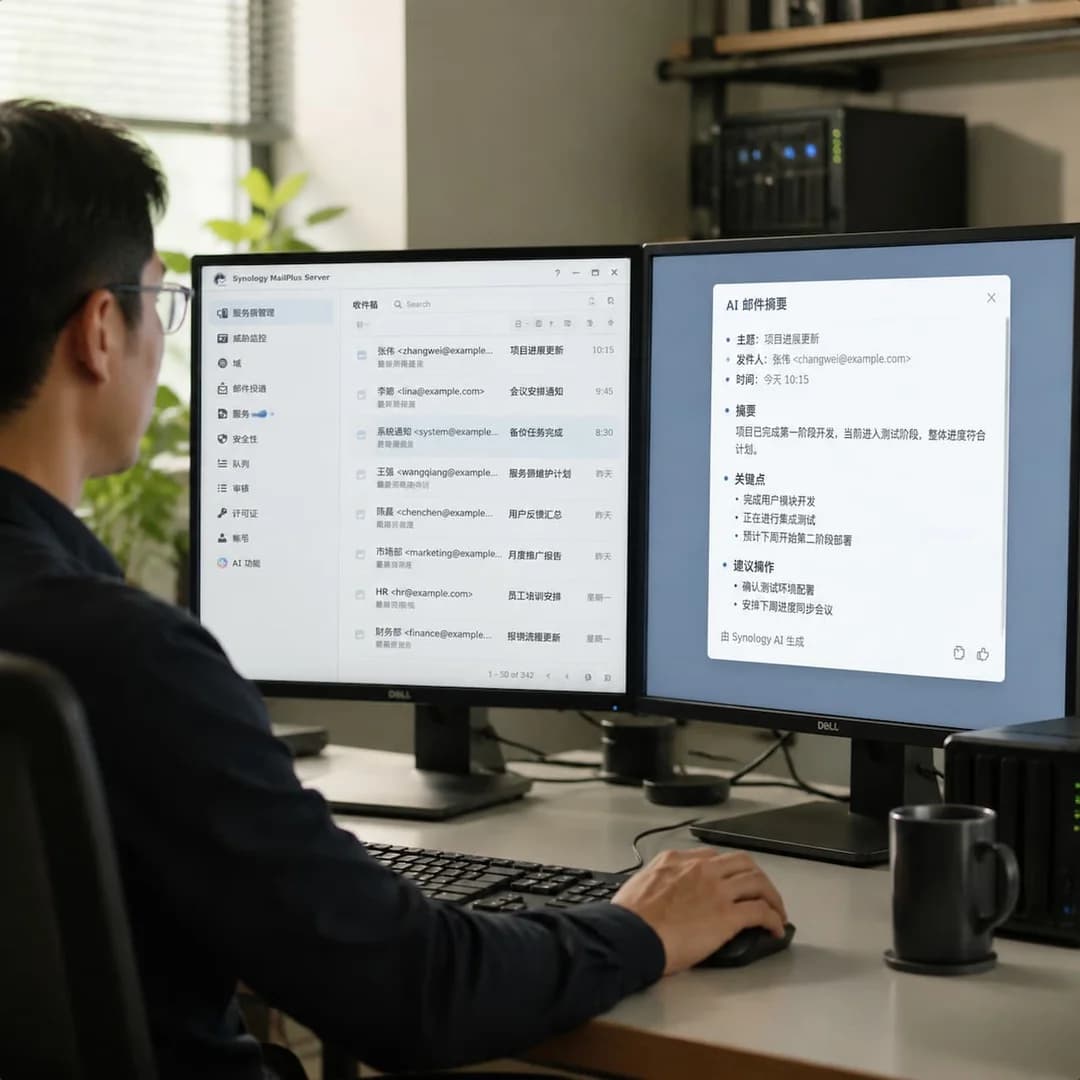
2.4 【操作步骤】在 MailPlus 中使用 AI
配置完成后,进入 MailPlus 邮件系统,AI 功能会自动出现在界面中:
使用邮件摘要:
- 打开任意一封邮件
- 点击右上角的 Summarize(摘要) 按钮
- AI 将在几秒内生成结构化摘要(主题、要点、待办事项)
- 可点击 Copy 复制摘要内容
使用AI写信助手:
- 点击撰写新邮件
- 在编辑栏中找到 "Help me write"(AI辅助写信) 按钮
- 输入你的需求描述(如"感谢客户下单,确认发货时间")
- AI 生成草稿,你可选择 Insert(插入)或继续修改
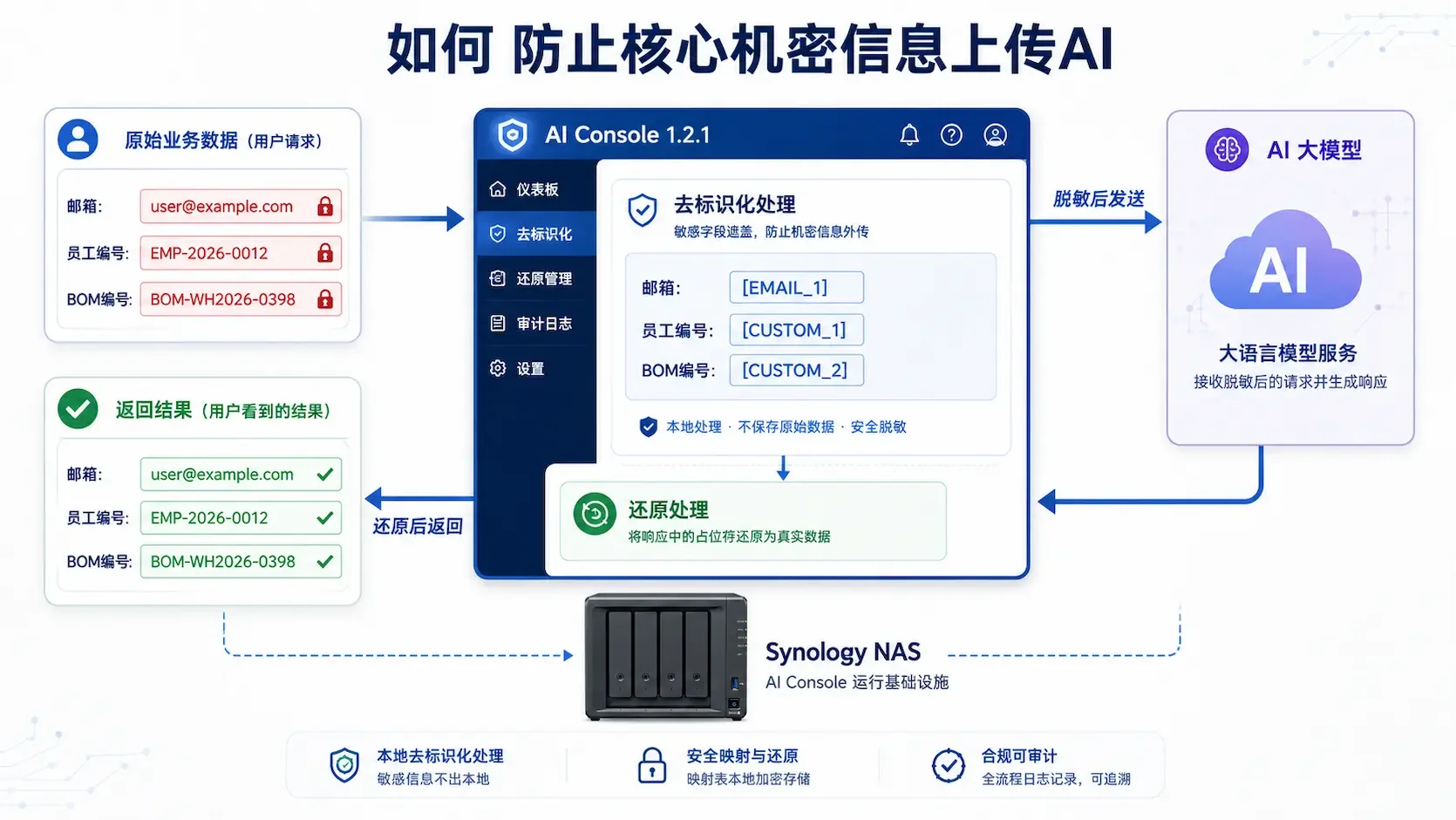
2.5 数据脱敏机制:让AI帮你干活,但看不到你的秘密
将企业合同、员工邮件发送给云端AI处理,最大顾虑是数据安全。AI Console的脱敏机制工作流程如下:
原始文本:
"请张三(zhangsan@company.com)确认合同金额¥150,000"

↓ 脱敏处理

发送给AI:
"请[NAME_1]([EMAIL_1])确认合同金额¥[AMOUNT_1]"

↓ AI处理完成后

还原结果:
"请张三(zhangsan@company.com)确认合同金额¥150,000"
系统支持通过 TXT/CSV 文件批量导入自定义关键词(最多2048个词),适合企业批量添加客户名称、项目代号等敏感词。每种语言的脱敏模型约占用1GB内存,设备需至少8GB RAM。
2.6 已落地与即将支持的功能
| 套件 | 当前AI功能 | 状态 |
|---|---|---|
| Synology MailPlus | 邮件摘要、智能回复、语气调整、翻译 | ✅ 已上线 |
| Synology Office | 文档生成、全文摘要、格式优化 | ✅ 已上线 |
| ChatPlus | 团队内部AI对话机器人 | 🔜 即将上线 |
| Synology Meet | 会议记录自动生成 | 🔜 即将上线 |
| Synology Drive 4.1 | NAS文件语义搜索 | 📅 2026年 |
关于 Drive 在企业跨站点同步上的现有能力(ShareSync / 按需同步 / 块级增量传输 / Btrfs 32 版本快照),可参阅 → Synology Drive 企业同步方案完整解析。
2.7 硬件兼容性提示
AI Console 目前仅支持 x86-64架构的群晖NAS,需运行DSM 7.2+。ARM架构的入门型设备(如 DS223j、DS124、DS420j)暂不在支持范围内。购机前可在群晖AI Console官方规格页查询兼容机型列表。
选型前可参考 → 群晖 NAS 产品总览,根据并发用户数与 AI 内存需求挑选合适机型。
三、BeeDrive Deep Search:"找不到文件"从此成为历史?
3.1 一个每天发生的痛点
超过60%的数字用户曾有过"确信保存了某个文件但怎么也找不到"的经历。传统文件搜索依赖文件名关键词,而人类大脑记忆文件的方式是内容和场景——"那张家人在三亚拍的日落照片"不会自动变成 sanya_sunset_IMG_3847.jpg。
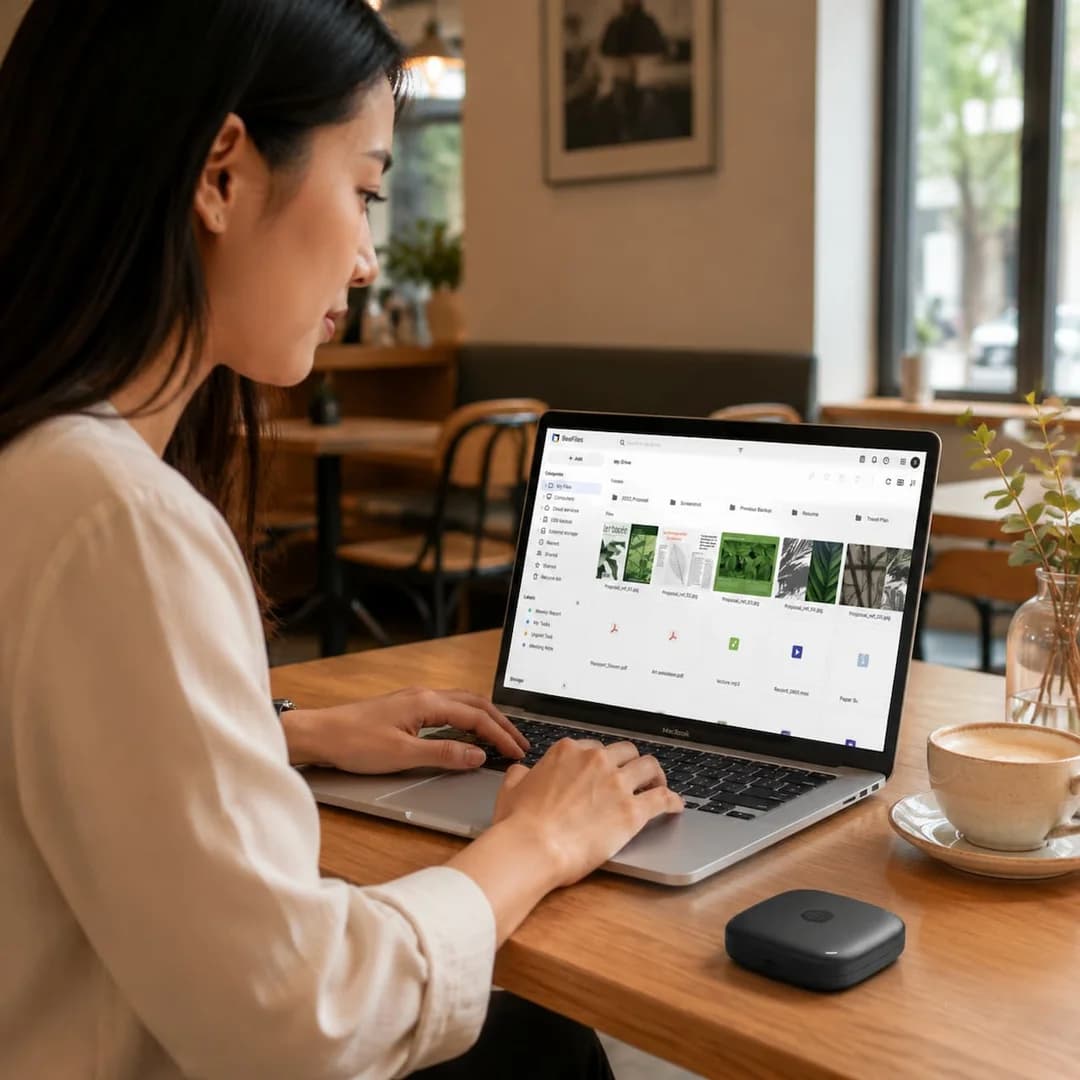
2025年11月26日,群晖正式发布了 Deep Search for BeeDrive:一套完全在本地设备运行的AI语义搜索引擎,专为群晖旗下便携SSD BeeDrive设计。
3.2 三大核心能力
① 自然语言照片搜索
用描述语言来找照片,而非猜文件名:
- 输入"小孩在雪地玩耍" → 返回所有相关儿童雪景照片,不管文件叫什么
- 输入"Yosemite" → 结合地理元数据和图像语义,精准定位旅行照片
- 输入"名片" → OCR识别后找到所有拍过的名片图片,可直接查看联系人信息
② 文档语义搜索 + 精准段落定位
对PDF、PPT、Word等文件,Deep Search能做更深层的理解:
- 搜索"订阅服务的利润贡献" → 找到含有相关财务表格的PDF,并直接跳转到对应页面和表格,无需手动翻页
- 识别文档内嵌截图、扫描图中的文字内容
- 跨文件夹、跨文件类型同时检索
③ 图片内文字OCR识别
任何照片里的可读文字都能被检索:
- 白板上的会议内容照片
- 菜单、价目表、活动门票的随手拍
- 快递单、发票、收据截图
- 会议室投影屏幕拍照
3.3 【操作步骤】如何开启和使用 Deep Search
前提条件(需满足其一):
- macOS: macOS 15+,Apple Silicon(M1及以上),最低16GB RAM
- Windows: Intel Core i5 / AMD Ryzen 5,NVIDIA RTX 2060+(6GB VRAM),16GB RAM
第一步:更新 BeeDrive 软件
- 打开 BeeDrive 桌面客户端
- 点击左下角 设置(Settings)
- 检查软件更新,升级到支持 Deep Search 的最新版本
- Deep Search 为免费功能,无需额外购买
第二步:等待初始索引建立
- 首次启用后,BeeDrive 会在后台自动为已有文件建立AI索引
- 大量照片(如5000张)初次索引可能需要1-3小时
- 索引期间可正常使用电脑,完成后自动转为增量更新(几乎无感知)
第三步:使用自然语言搜索
- 在 BeeDrive 界面顶部搜索栏输入描述性语句,例如:
海边的全家福2024年北京出差的票据第三季度财务报告的增长数据
- 按 Enter 后,AI 将返回语义匹配的文件列表
- 点击文档结果,界面将自动跳转到文档内的相关段落,无需手动翻页
隐私说明: 所有处理在本地完成,文件内容不上传至任何服务器。仅"位置搜索"功能需调用地图数据库,可在设置中单独关闭。
3.4 免费更新 + Acronis合作
Deep Search 作为免费软件更新对所有 BeeDrive 用户开放,支持 macOS 和 Windows,Copilot+ PC 版本即将推出。
同期,群晖宣布与 Acronis 合作:所有 BeeDrive 用户获赠三年期 Acronis True Image Essentials 许可,涵盖全系统备份、磁盘克隆和勒索软件防护,为数据安全再加一层硬件级保障。
四、群晖AI与主流竞品的差异化路线
2026年,QNAP(威联通)、绿联、海康威视等品牌也纷纷布局AI NAS。对比来看:
| 维度 | 群晖 | QNAP | 绿联 |
|---|---|---|---|
| 官方AI管理平台 | AI Console(成熟完整) | QuAI(新兴) | 基础功能 |
| 本地LLM支持 | 1.2版支持任意OpenAI兼容接口 | 支持Ollama插件 | 有限 |
| 数据脱敏机制 | 完整的企业级脱敏 | 无 | 无 |
| AI文件搜索产品 | BeeDrive Deep Search | 无同等产品 | 无 |
| 隐私优先设计 | 核心设计原则 | 一般 | 弱 |
群晖的核心优势在于:系统级生态整合(而非单点功能添加)、隐私优先设计理念,以及相对成熟的商业化产品交付能力。
五、2026年下半年路线图
| 功能 | 状态 | 预计时间 |
|---|---|---|
| Synology Drive 4.1 语义搜索 | 开发中 | 2026年 |
| ChatPlus 企业AI聊天机器人 | 即将上线 | 2026年 |
| Synology Meet 会议纪要 | 即将上线 | 2026年 |
| BeeDrive for Copilot+ PC | 即将推出 | 2026年 |
| AI Console 2.0 | 规划中 | 2026年下半年 |
六、结语
群晖在2025-2026年的AI布局有两个维度值得长期关注:
其一,隐私护城河。不论是AI Console的脱敏机制,还是Deep Search的本地处理,群晖的每一个AI产品决策都把"数据不出NAS"放在优先位置。这在隐私法规日趋严格的全球市场,将成为长期竞争优势。
其二,生态整合深度。AI功能不是独立的小工具,而是嵌入在Mail、Office、Drive、Meet整个协作体系里的基础能力。当Drive语义搜索最终落地,一套真正"可被AI理解的文件系统"将在数百万群晖用户的家庭和公司里运行。
这是NAS从"存储设备"到"智能数据平台"的真正转变节点。
本文资料来源:Synology 官方文档、第三方权威评测(NAS Compares / Black Void Club / StorageNewsletter / Marius Hosting)综合整理。详细引用清单见文末"参考来源"区块。
操作步骤
- 1安装 AI ConsoleDSM 套件中心搜索 AI Console(Beta 分类),点击安装,登录 Synology Account 完成激活授权
- 2添加 AI 服务提供商AI Providers → Add,选择 OpenAI / Custom 等,填入 API Key 与 Model,Test Connection 通过后 Save
- 3开启数据脱敏De-identification 开关启用(需 Container Manager),勾选预置规则或导入 TXT/CSV 自定义关键词(≤2048 个)
- 4为用户开放 AI 权限Permissions 选用户/组,勾选 MailPlus / Office 等套件 AI 访问权限,Apply 保存
- 5启用 BeeDrive Deep Search升级 BeeDrive 客户端到支持版本,等待初次本地索引(5000 张照片约 1-3 小时),完成后用自然语言搜索
常见问题与解答
为您整理的关于此内容的常见疑惑及专业解答
群晖AI Console支持哪些NAS型号?
AI Console 1.2仅支持x86-64架构的群晖NAS,需运行DSM 7.2+,系统内存最低8GB。ARM架构入门型设备(如DS223j、DS124)暂不支持。
使用AI Console需要额外付费吗?
AI Console软件本身免费,但需要自备AI服务商的API Key(如OpenAI、百度智能云等)。若接入本地Ollama模型,则完全免费,无需任何API费用。
AI Console的数据脱敏功能是如何保护隐私的?
开启脱敏后,系统在将内容发送给AI前会自动将姓名、邮箱、IP等敏感词替换为占位符,AI处理完成后再还原。敏感数据全程不出现在AI请求中。
BeeDrive Deep Search会把文件上传到云端吗?
不会。Deep Search完全在本地设备上运行,文件内容不上传至Synology或任何云端服务器。仅位置搜索功能会调用地图数据,可在设置中单独关闭。
BeeDrive Deep Search支持哪些文件格式?
支持PDF、Word、PowerPoint、Excel等文档格式,以及JPEG、PNG等常见图片格式。对图片支持OCR文字识别,对文档支持语义内容检索并可直接跳转到相关段落。